
Dodajanje e-mail računa v Windows 10
Na tej strani
Če ta postopek opravljate prvič, vam svetujemo, da najprej preberete članek, v katerem boste izvedeli osnovne informacije o nastavitvah e-poštnega računa.
Preden začnete z nastavljanjem poštnega predala v Windows 10 odjemalcu preverite da:
- Imate svoj e-poštni predal kreiran v cPanel nadzorni plošči.
- Poznate geslo e-poštnega predala.
Koraki za dodajanje e-poštnega naslova
-
Odprite aplikacijo Pošta (Mail), tako da kliknete meni Start v sistemu Windows in izberete Pošta (Mail) ali pa iz spodnjega menija klikente ikono za pošto.
-
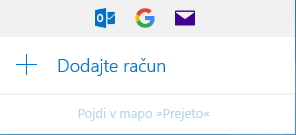
Če aplikacijo prvič odpirate, potem boste videli pozdravno stran. Za začetek izberite Dodajte račun (Add account).
-
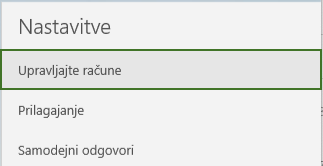
Če ste že prej uporabljali aplikacijo Pošta (Mail), boste na dnu okna izbrali ikono Nastavitve (Settings)

> Upravljajte račune (Manage Accounts).
-
Kliknite Dodajte račun (Add account).
-
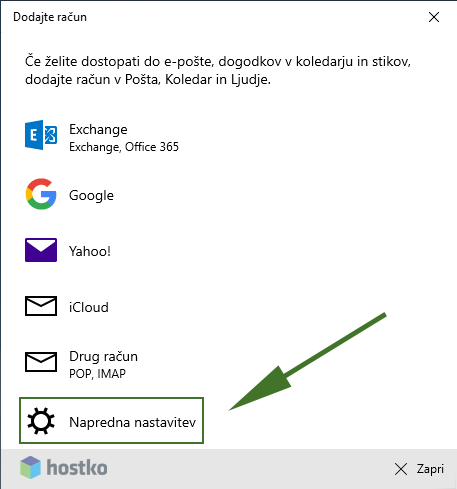
Pojavilo se bo okno s seznamom vrst računa, ki ga želite dodati. V našem primeru bomo izbrali Napredna nastavitev (Advanced setup).
-
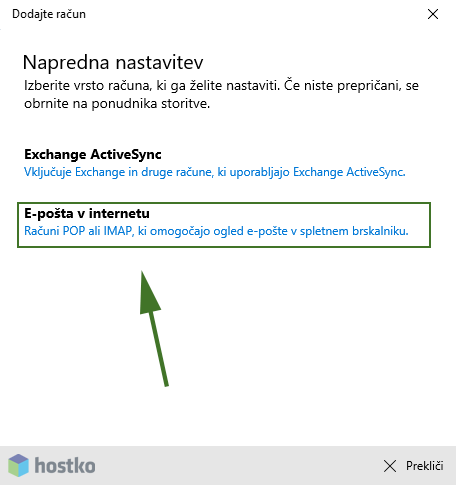
Izberite E-pošta v internetu (Internet email).
-
Pokazal sem vam bo obrazec v katerega vpišete nastavitve vašega e-poštnega računa.
-
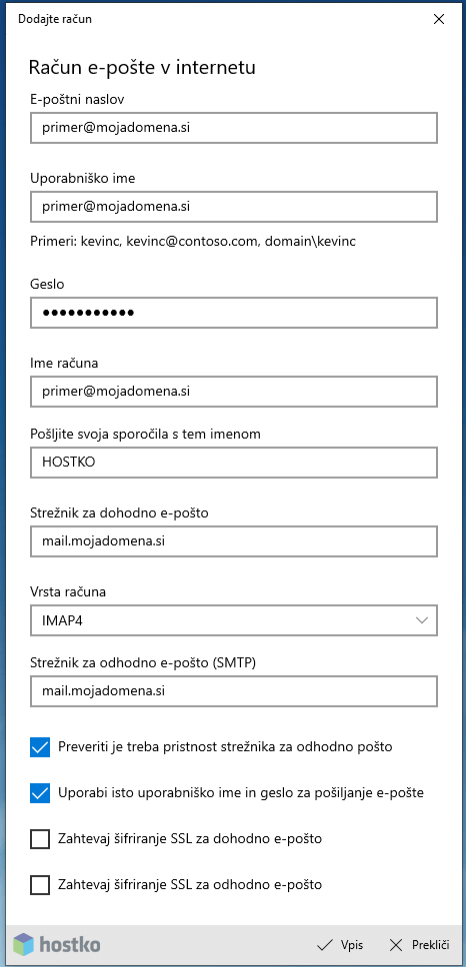
Za uspešno povezavo morate vpisati:
E-poštni naslov (Email address): vaš polni e-poštni naslov
Uporabniško ime (Username): vaš polni e-poštni naslov
Geslo (Password): geslo e-poštnega naslova
Ime računa (Account Name): ime, ki ga boste videli v levem podoknu
Pošljite svoja sporočila s tem imenom (Send your messages using this name): Pošljite sporočila s tem imenom: ime, ki ga želite, da prejemniki vidijo, ko prejmejo vaše sporočilo (to ime bo prikazano v polju Od poslanih e-poštnih sporočil)
Strežnik za dohodno e-pošto (Incoming mail server): mail.vašadomena
Vrsta računa (Account Type): Izberite IMAP4
Strežnik za odhodno pošto (Outgoing mail server): mail.vašadomena
Preveriti je treba pristnost strežnika za dohodno pošto: Mora biti obkljukanoUporabi isto uporabniško ime in geslo za pošiljanje pošte: Mora biti obkljukano
-
Primer izpolnjenga obrazca:
-
Če so vsi podatki pravilno vpisani kliknite Vpis. Outlook se bo poskusil povezati in če bo povezava uspešna lahko kliknete gumb Dokončano.
Čestitamo, vaš novi e-mail račun je uspešno dodan!
Odpravljanje težav
Če imate težave z nastavitvijo računa, poskusite to:
- Če ste pravkar svoj OS nadgradili na Windows 10, boste morali znova dodati svoje račune v aplikacijo Pošta za Windows 10.
- Preverite, ali sta vaš e-poštni naslov in geslo pravilna. Gesla razlikujejo med velikimi in malimi črkami.
- Preverite, ali so imena strežnikov za prihajajočo in odhajajočo pravilni. Navodila za pregled teh nastavitev.
- Če so prikazana najnovejša sporočila, vendar ni starejših sporočil, boste morali verjetno spremeniti trajanje sinhronizacije e-pošte.
- Če se prikaže sporočilo, da je vaš račun zastarel, morate najbrž posodobiti geslo, strežnike za prihajajočo ali odhajajočo e-pošto ali nastavitve SSL. Če želite več informacij, glejte članek na Microsfto strani Popravljanje zastarelega računa.
Za vsa dodatna vprašanja smo vam vedno na voljo tudi preko telefona ali e-pošte.