# Dodajanje e-mail računa v Windows 10
Preverite kako lahko enostavno dodate svoj e-poštni naslov v Windows 10. V objavi so na voljo tekstovna navodila z enostavnimi koraki.
Posodobljeno: 2021-08-04
Canonical: https://www.hostko.si/podpora/kb/dodajanje-e-mail-racuna-v-windows10/
Če ta postopek opravljate prvič, vam svetujemo, da najprej [preberete članek](https://www.hostko.si/podpora/kb/nastavitve-za-prihajajoco-in-odhajajoco-posto/), v katerem boste izvedeli osnovne informacije o nastavitvah e-poštnega računa.
Preden začnete z nastavljanjem poštnega predala v Windows 10 odjemalcu preverite da:
1. Imate svoj e-poštni predal [kreiran v cPanel nadzorni plošči](https://www.hostko.si/podpora/kb/kako-odpreti-elektronski-naslov-v-cpanel/).
2. Poznate geslo e-poštnega predala.
## Koraki za dodajanje e-poštnega naslova
1. Odprite aplikacijo Pošta (Mail), tako da kliknete meni Start v sistemu Windows in izberete Pošta (Mail) ali pa iz spodnjega menija klikente ikono za pošto.
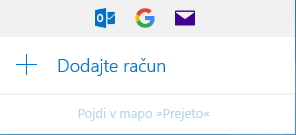
2. Če aplikacijo prvič odpirate, potem boste videli pozdravno stran. Za začetek izberite Dodajte račun (Add account).
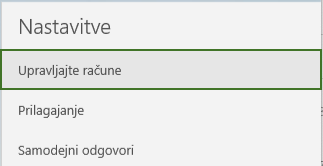
3. Če ste že prej uporabljali aplikacijo Pošta (Mail), boste na dnu okna izbrali ikono Nastavitve (Settings)

\> Upravljajte račune (Manage Accounts).
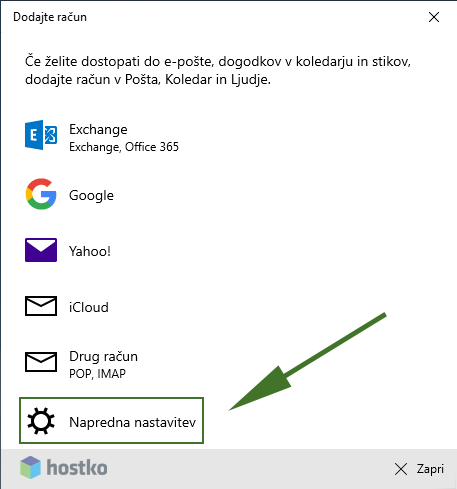
4. Kliknite Dodajte račun (Add account).
5. Pojavilo se bo okno s seznamom vrst računa, ki ga želite dodati. V našem primeru bomo izbrali Napredna nastavitev (Advanced setup).
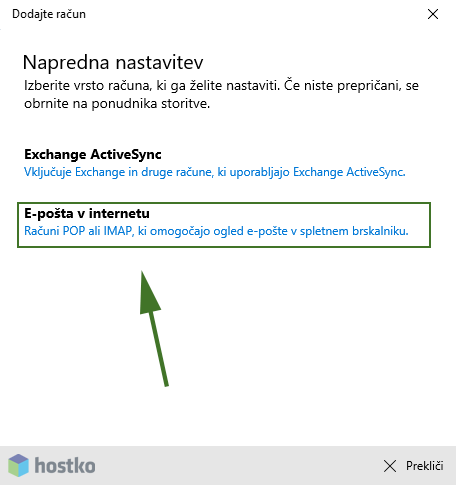
6. Izberite E-pošta v internetu (Internet email).
7. Pokazal sem vam bo obrazec v katerega vpišete nastavitve vašega e-poštnega računa.
8. Za uspešno povezavo morate vpisati:
E-poštni naslov (Email address): vaš polni e-poštni naslov
Uporabniško ime (Username): vaš polni e-poštni naslov
Geslo (Password): geslo e-poštnega naslova
Ime računa (Account Name): ime, ki ga boste videli v levem podoknu
Pošljite svoja sporočila s tem imenom (Send your messages using this name): Pošljite sporočila s tem imenom: ime, ki ga želite, da prejemniki vidijo, ko prejmejo vaše sporočilo (to ime bo prikazano v polju Od poslanih e-poštnih sporočil)
Strežnik za dohodno e-pošto (Incoming mail server): mail.vašadomena
Vrsta računa (Account Type): Izberite IMAP4
Strežnik za odhodno pošto (Outgoing mail server): mail.vašadomena
Preveriti je treba pristnost strežnika za dohodno pošto: Mora biti obkljukano
Uporabi isto uporabniško ime in geslo za pošiljanje pošte: Mora biti obkljukano
9. Primer izpolnjenga obrazca:
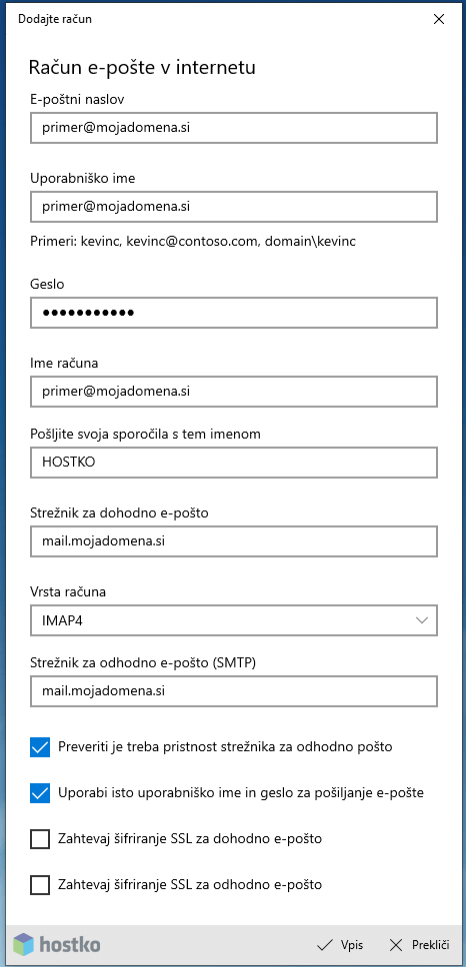
10. Če so vsi podatki pravilno vpisani kliknite Vpis. Outlook se bo poskusil povezati in če bo povezava uspešna lahko kliknete gumb Dokončano.
Čestitamo, vaš novi e-mail račun je uspešno dodan!
## Odpravljanje težav
Če imate težave z nastavitvijo računa, poskusite to:
- Če ste pravkar svoj OS nadgradili na Windows 10, boste morali znova dodati svoje račune v aplikacijo Pošta za Windows 10.
- Preverite, ali sta vaš e-poštni naslov in geslo pravilna. Gesla razlikujejo med velikimi in malimi črkami.
- Preverite, ali so imena strežnikov za prihajajočo in odhajajočo pravilni. [Navodila za pregled teh nastavitev](https://www.hostko.si/podpora/kb/dodatne-nastavitve-e-poste-v-windows10/).
- Če so prikazana najnovejša sporočila, vendar ni starejših sporočil, boste morali verjetno spremeniti trajanje sinhronizacije e-pošte.
- Če se prikaže sporočilo, da je vaš račun zastarel, morate najbrž posodobiti geslo, strežnike za prihajajočo ali odhajajočo e-pošto ali nastavitve SSL. Če želite več informacij, glejte članek na Microsfto strani [Popravljanje zastarelega računa](https://support.microsoft.com/sl-si/office/nastavitve-ra%C4%8Duna-so-v-po%C5%A1ti-ali-koledarju-za-windows-10-posodobljene-4484de9e-66b2-46a9-8459-6ca1fcc110b4).
Za vsa dodatna vprašanja smo vam vedno na voljo tudi preko [telefona ali e-pošte](https://www.hostko.si/kontakt).