# Zaščita obrazcev v WordPress z reCAPTCHA
Se vam dogaja da občasno na e-poštni naslov svoje WordPress strani dobivate veliko spam e-pošte? Preberite si kako zaščititi WordPress obrazce z reCAPTCHA.
Posodobljeno: 2021-06-22
Canonical: https://www.hostko.si/podpora/kb/zascita-obrazcev-v-wordpress-z-recaptcha/
Se tudi vam dogaja da občasno ali velikokrat na e-poštni naslov svoje spletne strani dobivate veliko nezaželene e-pošte? Velika verjetnost je, da imate na svoji WordPress strani nameščene različne obrazce, ki so zlorabljeni.
Govorimo o obrazcih tipa:
- kontaktni obrazci,
- obrazci za komentiranje prispevkov,
- obrazci za registracijo novega uporabnika,
- obrazci za naročilo na e-novice,
- obrazec za ponastavitev gesla
- ipd.
V zelo redkih primerih te obrazce izpolnjuje ljudje. V večini primerov gre za avtomatsko izpolnjevanje, ki ga opravljajo razne skripte “boti”.
Namen teh skript je, poslati v čimkrajšem času veliko število sporočil. Vi kot lastnik spletnega mesta pa v svoj e-poštni predal prejmete njihova sporočila, ki pogosto vsebujejo zlonamerne povezave do »phishing« strani, ali pa povezave do nakupa raznih zdravil, ipd.
Zaradi velike količine prejemanja nezaželene e-pošte bo vaš e-poštni naslov v veliki verjetnosti končal na tako imenovanih »blacklistah« ali pa bo avtomatsko omejen iz strani strežnika. Posledično boste imeli težave s prejemanjem in pošiljanjem legitimnih e-sporočil.
V nadaljevanju si bomo ogledali kako se izogniti tem težavam in zaščiti obrazce z Google reCAPTCHA.
## Registrirajte se za Google reCAPTCHA
Za uporabo storitve Google reCAPTCHA, morate imeti Google račun. Če uporabljate storitev Gmail, potem že imate račun.
Obiščite stran [Google reCAPTCHA](https://www.google.com/recaptcha) in kliknite modri gumb »Get reCAPTCHA«. Prikazala se vam bo nadzorna plošča, kjer boste lahko registrirali spletno stran, na kateri želite zavarovati svoje spletne obrazce.
## Vpis vaše spletne strani v reCAPTCHA
Za vpis vaše spletne strani, kliknite ikono + ali pa ta [link](https://www.google.com/recaptcha/admin/create). V polje Label vnesite naziv svoje spletne strani. Pod omenjenim poljem izberite vrsto reCAPTCHA preverjanja (v našem primeru je reCAPTCHA v2).V polje »Domains« pa vpišite svojo domeno ali več domen. Strinjajte se s pogoji uporabe in v desnem spodnjem kotu kliknite na modri gumb »Register«.
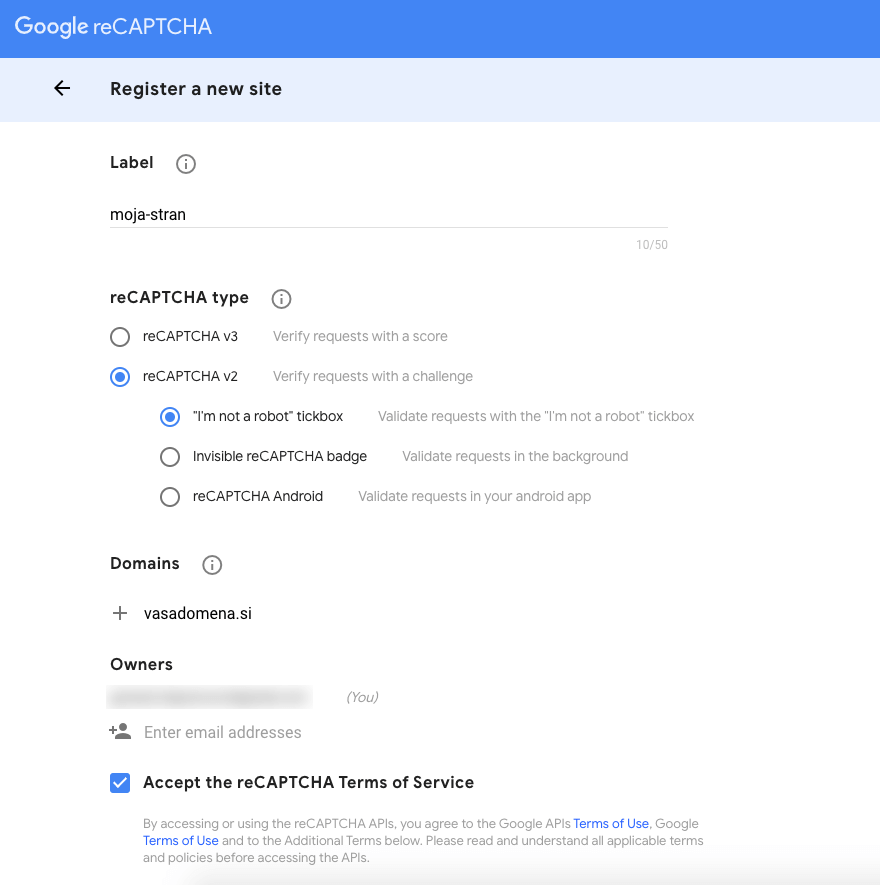
Google vam bo zgenerirali dva pomembna API ključa »Site key« in »Secret key« ki ju boste potrebovali.
Za nadaljevanje se morate prijaviti v administracijo svoje WordPress strani.
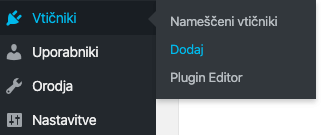
1. Ko boste prijavljeni v WP administracijo, izberite Plugins (Vtičniki) > Add New (Dodaj).
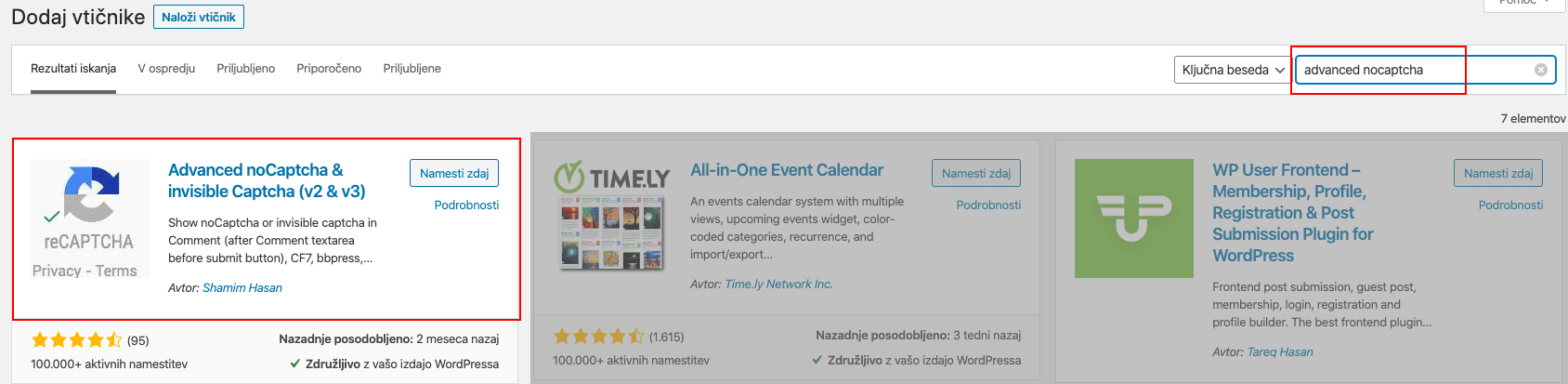
2. V zgornjem desnem kotu, v iskalnik vpišite advanced nocaptcha in počakajte da dobite zadetke z vtičniki.
3. Z klikom na Install Now (Namesti Zdaj) namestite vtičnik z imenom Advanced noCaptcha & invisible Captcha (v2 & v3)
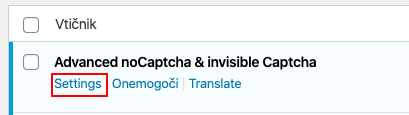
4. Ko je vtičnik nameščen, kliknite gumb Activate (Aktiviraj). Sedaj boste preusmerjeni na stran vtičnikom in pod novo nameščenim vtičnikom kliknite Settings.
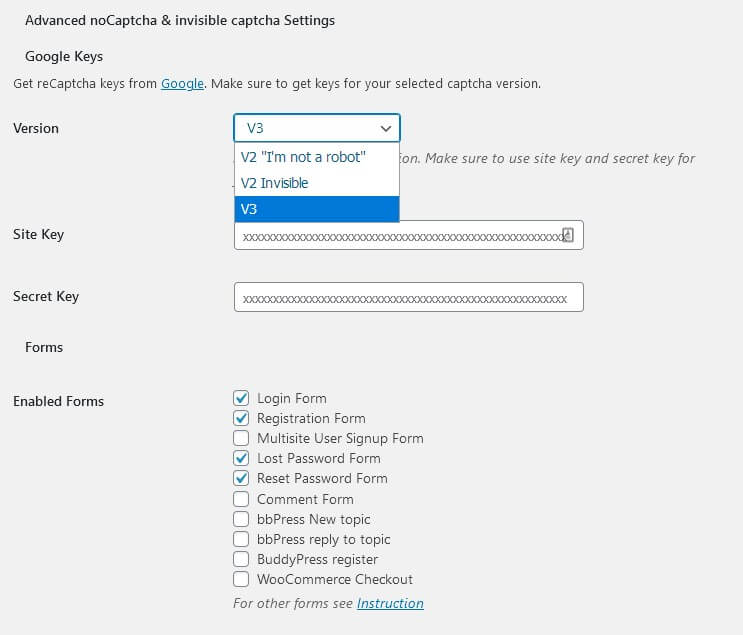
5. Odprlo se vam bo okno z nastavitvami vtičnika in jih izpolnite.Version: izberite verzijo ki ste jo v nadzorni plošči Google aktivirali.
Site Key in Secret Key: vpišite API ključa ki ste jih dobili nadzorni plošči Google reCAPTCHA.
Enable Forms: Obkljukajte obrazce za katere želite da je reCAPTCHA vklopljena.
6. Shranite spremembe.
7. Sedaj so obrazci ki ste jih izbrali v nastavitvah zaščiteni z Google reCAPTCHA. Od zdaj naprej lahko v svojem e-poštnem nabiralniku pričakujete veliko manj SPAM sporočil.