# Upravljanje in pregled porabe diska elektronske pošte
V tem prispevku si bomo ogledali kako preveriti koliko prostora na strežniku porabi vaša elektronska pošta in kako izbrisati starejša sporočila.
Posodobljeno: 2025-10-21
Canonical: https://www.hostko.si/podpora/kb/upravljanje-in-pregled-porabe-diska-elektronske-poste/
Za urejanje pregled porabe morate biti najprej [prijavljeni v nadzorno ploščo cPanel](https://www.hostko.si/podpora/kb/kako-se-prijavim-v-cpanel/).
V tem prispevku si bomo ogledali kako preveriti koliko prostora na strežniku porabi vaša elektronska pošta in kako izbrisati starejša sporočila.
## Upravljanje uporabe e-poštnega diska
Če želite preveriti koliko prostora vaša elektronska pošta porabi, e-poštnega diska, sledite tem korakom:
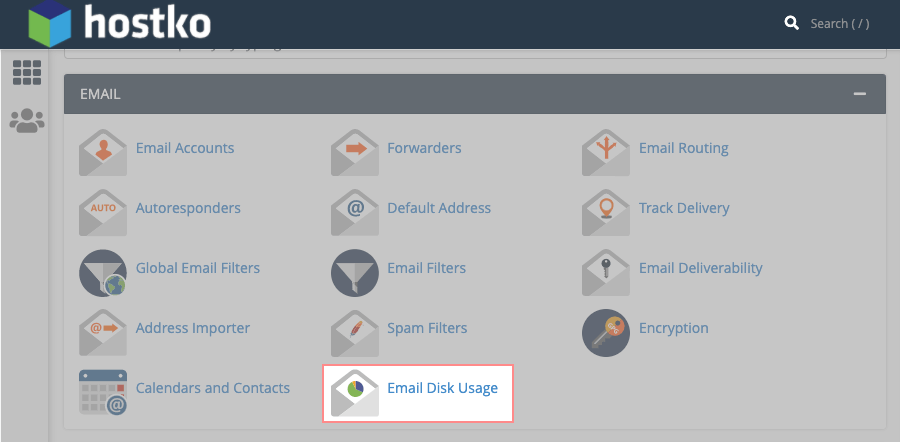
1. Prijavite se v nadzorno ploščo cPanel in v razdelku EMAIL kliknite ikono EMAIL DISK USAGE (Uporaba diska za e-pošto).
2. V polju ACCOUNT izberite e-poštni naslov za katerega želite preveriti porabo prostora.
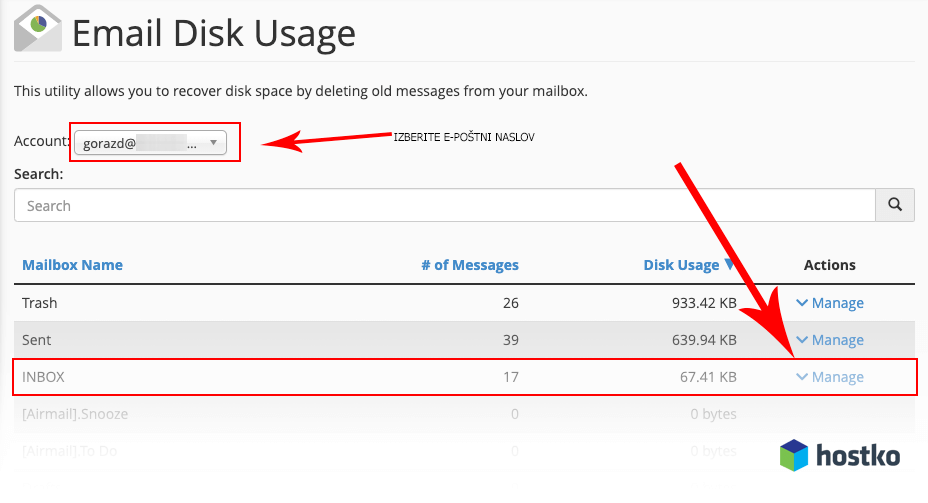
3. Ko boste imeli izbran e-poštni naslov, se vam bodo izpisale poštne mape od omenjenega nabiralnika. Ob strani boste videli stolpce s številom sporočil, ki jih vsebuje vsaka mapa, in velikostjo posamezne mape.
4. Če želite počistiti ali sprostiti prostor na disku določene mape, pojdite v stolpec Actions in kliknite Manage.
5. V razdelku Messages je na voljo več filtrov, s katerimi lahko izberete e-pošto, ki jo želite izbrisati. To so:
1 year old or more: izberite to možnost, če želite izbrisati sporočila, starejša od enega leta.
30 MB in size or more: izberite to možnost, če želite izbrisati sporočila, večja od 30 MB.
Previously viewed: izberite to možnost, če želite izbrisati sporočila, ki so bila že prebrana.
All messages: izberite to možnost, če želite izbrisati vsa sporočila v mapi.
Custom query: izberite to možnost za iskanje določenih sporočil, npr. po starosti, izrazih v zadevi itd.Opomba: Poizvedba po meri uporablja iskalne oznake programa Dovecot. Seznam teh najdete na strani [Dovecot SearchQuery](https://wiki2.dovecot.org/Tools/Doveadm/SearchQuery).
6. Če želite trajno izbrisati sporočila, kliknite Delete Permanently.
Ne pozabite, da po tem dejanju e-poštnih sporočil ni mogoče obnoviti.
### Uporaba Custom query
Ko vnesete poizvedbo v besedilno polje Dovecot search, vključite samo poizvedbo. Ne vključujte besed doveadm ali search. Če želite na primer izbrati vsa sporočila, večja od 100 KB, vnesite samo LARGER 100k, ne pa doveadm search LARGER 100k.
Sporočila večja od 100MB
V polje Custom query vpišete LARGER 100MB in kliknete gumb Delete Permanently.
Sporočila starejša od določenega datuma
V polje Custom query vpišete BEFORE 31-12-2019 in kliknete gumb Delete Permanently.