# Preverjanje dostave e-pošte v cPanelu
Želite preveriti, ali je bila vaša e-pošta dostavljena? Uporabite orodje Track Delivery za pregled statistike dostave e-pošte.
Posodobljeno: 2025-06-22
Canonical: https://www.hostko.si/podpora/kb/preverjanje-e-poste-v-cpanelu/
V nadzorni plošči cPanel vam je na voljo izjemno uporaben vmesnik Track Delivery, ki vam omogoča celovit vpogled v vsa poslana, prejeta in zavrnjena e-poštna sporočila za vaše domene.
Za uporabo orodja se morate [prijaviti v svoj cPanel](https://www.hostko.si/podpora/kb/kako-se-prijavim-v-cpanel/).
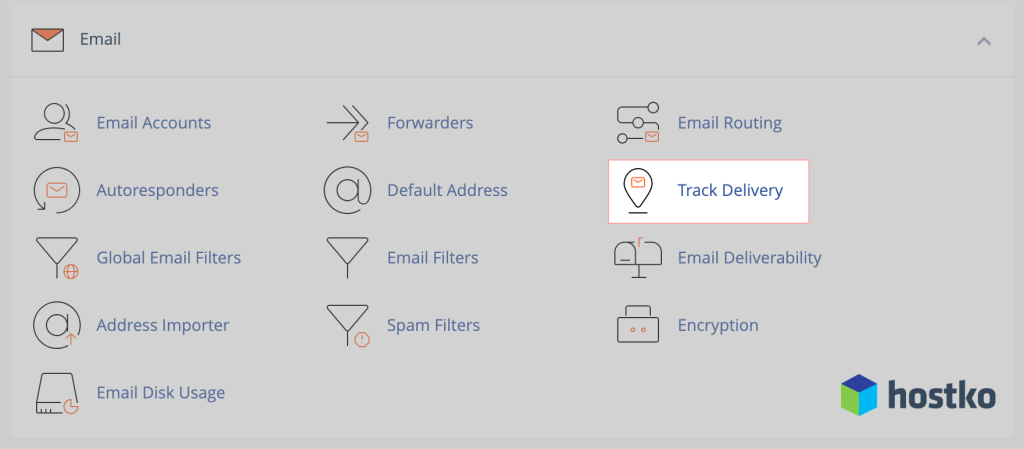
V razdelku EMAIL kliknite na ikono TRACK DELIVERY (sl. Poročilo dostave pošte).
## Prikaz sporočil vezane na določen e-poštni naslov
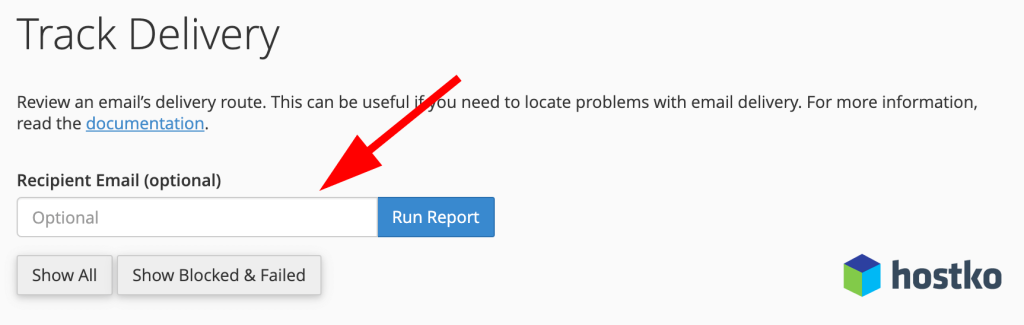
V primeru če želite poiskati kaj se je zgodilo s pošto prejemnika, v polje RECIPIENT EMAIL vpišite e-poštni naslov in kliknite RUN REPORT.
Sistem vam bo izpisal tabelo z zgodovino sporočil, ki so vezane na vpisan e-poštni naslov. To tabelo lahko sortirate po štirih različnih kriterijih:
- Show Success – Prikaz uspešno dostavljenih e-sporočil.
- Show Defferred – Prikaz sporočil, ki so na čakanju za dostavo.
- Show Failures – Prikaz sporočil, ki niso bila uspešno dostavljena.
- Show In-Progress – Prikaz sporočil, ki so v postopku pošiljanja.
V primeru, da sistem ne vrne nobenega zadetka za vpisani e-poštni predal, je velika verjetnost, da sporočilo bodisi ni bilo poslano ali pa ni doseglo vašega poštnega predala.
V takšnem primeru se bo moral pošiljatelj obrniti na svojega skrbnika pošte (ali ponudnika e-poštnih storitev), da preveri status pošiljke.
## Prikaz vseh sporočil
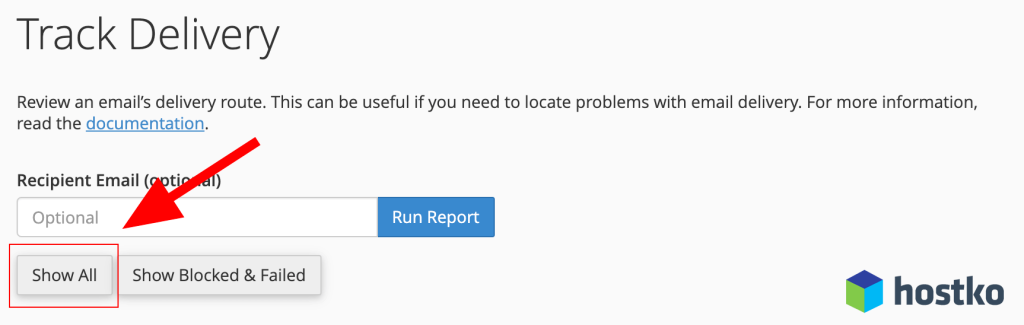
Če želite prikazati vsa prejeta, zavnjena ali nedostavljena sporočila kliknite RUN REPORT.
## Prikaz zavrnjenih & spodletelih sporočil
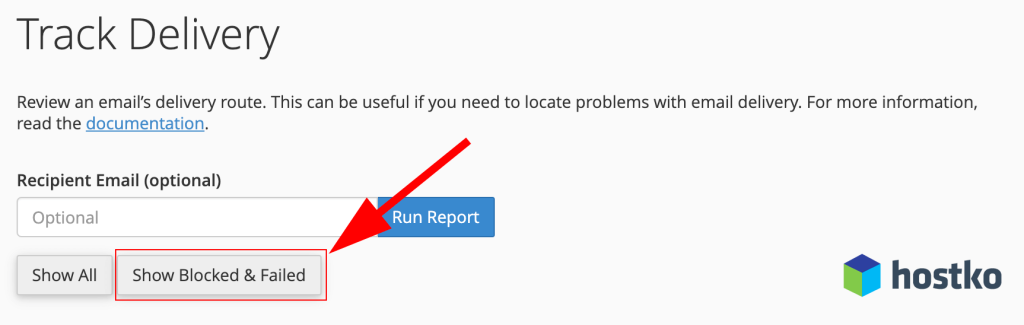
Če si želite ogledate katera sporočila so bila zavrnjena ali neuspešno dostavljena kliknite gumb SHOW BLOCKED & FAILED.
## Tabela DELIVERY REPORT
Podroben vpogled v dostavo e-pošte
V spodnjem delu vsakega poročila boste našli tabelo Delivery Report, ki vam nudi podrobne informacije o statusu in poti vaših e-poštnih sporočil:
- From Address: E-poštni naslov pošiljatelja.
- Sender: Uporabniško ime pošiljatelja (cPanel uporabniško ime).
- Sent Time: Datum in čas, ko je uporabnik sporočilo poslal.
- Spam Score: Vrednost oziroma točka
- SpamAssassin zaščite. Nižja kot je vrednost, manjša je verjetnost, da bo e-pošta označena kot vsiljena pošta.
- Recipient: E-poštni naslov, na katerega je cPanel uporabnik poslal sporočilo.
- Result: Sporočilo, ki podrobneje opisuje rezultat dostave (npr. uspešno dostavljeno, zavrnjeno, v čakalni vrsti).
- Actions: S klikom na ikono pod stolpcem ACTIONS si lahko ogledate še podrobnejše informacije, vezane na posamezno sporočilo.