# Preusmeritev domene z vpisom v HOSTS datoteko
Velikokrat se zgodi, da uporabniki imajo naročen paket gostovanja domena pa še ni preusmerjena na naše strežnike ker so strani še v razvoju ali pa se testirajo zadeve. V tem primeru lahko pr
Posodobljeno: 2019-11-07
Canonical: https://www.hostko.si/podpora/kb/preusmeritev-domene-z-vpisom-v-hosts-datoteko/
Velikokrat se zgodi, da uporabniki imajo naročen paket gostovanja domena pa še ni preusmerjena na naše strežnike ker so strani še v razvoju ali pa se testirajo zadeve. V tem primeru lahko preko hosts datoteke “simuliramo” domeno in določimo na katerem IPju je trenutno domena in tako naročimo našemu računalniku na katerem IP naslovu naj išče to domeno in se naj ne ozira na zapise ki so v DNSju.
Spodaj smo opisali kje se nahaja hosts datoteka glede različnih operacijskih sistemov in kako preusmeriti domeno.
## Windows 7
Za odpiranje hosts datoteke lahko kar enostavno pod Run (zaženi) vpišete komando:
```text
notepad c:\windows\system32\drivers\etc\hosts
```
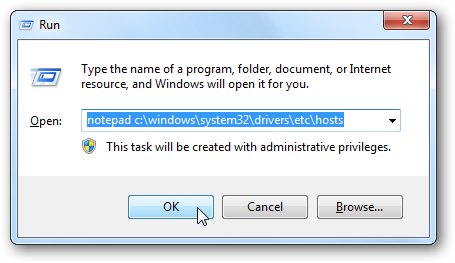
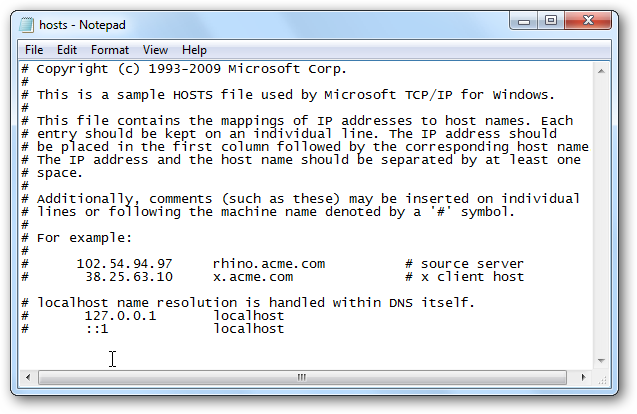
Odprla se vam bo beležnica z datoteko ki bo imela že napisane nekatere primere.
## Windows 8, 8.1 ali 10
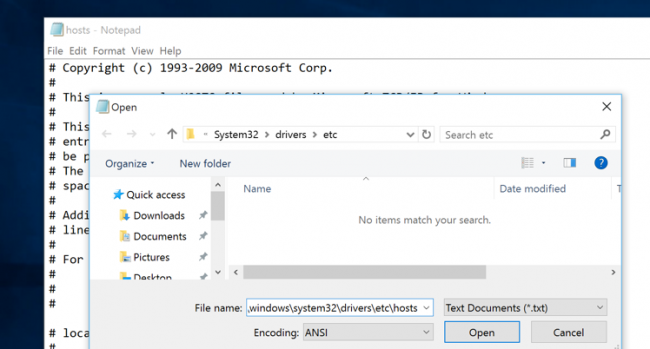
Beležnico odprite kot administrator oziroma skrbnik (na bližnjico kliknete z desnim klikom -> Zaženi kot skrbnik / Run as administrator).
```text
c:\windows\system32\drivers\etc\hosts
```
## Mac OS
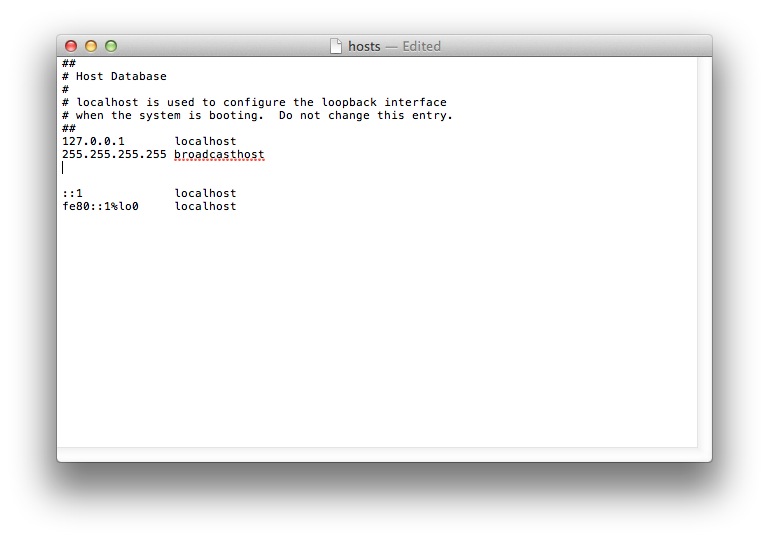
Z urejanje hosts datoteke na Mac OSX sistemih morate imeti administrativne pravice. Odprite Terminal in vanj vpišete komando (spodaj) in vpišite geslo administratorja.
```text
sudo nano /etc/hosts
```
Odprl se vam bo Nano editor kjer bo prikazana vsebina hosts datoteke.
## Dodajanje zapisov v hosts datoteko
Ko boste datoteko odprli, ji na koncu dodajte želene zapise (z in brez www) in shranite vaše spremembe. Zapis vpišite v obliki:
```text
192.168.0.1 našadomena.si
192.168.0.1 www.našadomena.si
```
Za IP vpišite IP vašega strežnika, ter namesto “našadomena.si” vpišite ime vaše domene.
Ko ste domeno dodali v HOSTS datoteko, lahko domeno nato enostavno odprete v svojem brskalniku.
## Odstranjevanje zapisov iz hosts datoteke
Ko teh preusmeritev več ne boste potrebovali, odprite datoteko in vrstice ki ste jih vpisali izbrišite in shranite datoteko.
Za vsa dodatna vprašanja smo vam vedno na voljo tudi preko [telefona ali e-pošte](https://www.hostko.si/kontakt).