# Ogled glave e-poštnega sporočila (email header)
Glave e-poštnega sporočila nudijo podrobne informacije kako je vaše sporočilo bilo poslano, preusmerjeno in ostale koristne podatke.
Posodobljeno: 2026-02-13
Canonical: https://www.hostko.si/podpora/kb/ogled-glave-e-postnega-sporocila-email-header/
Glave e-poštnega sporočila nudijo podrobne informacije kako je vaše sporočilo bilo poslano, preusmerjeno in ostale koristne podatke ki so nam v izredno pomoč pri odpravljanju težav, povezanih z elektronsko pošto.
Ker vsebujejo več informacij, kot bi jih večina potrebovala ali želela, so običajno na voljo, vendar skrite.
V nadaljevanju si bomo ogledali kako pri raznih podnudniki in e-poštnih odjemalcih pridete do glave e-pošte.
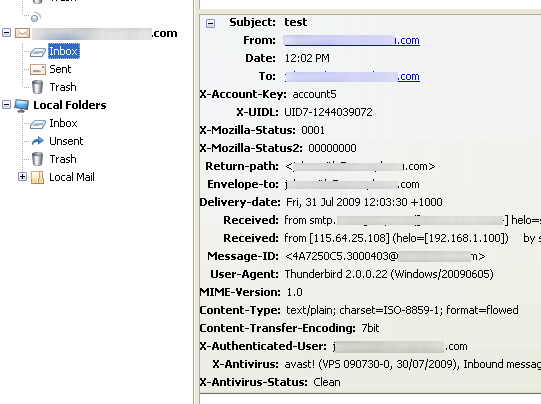
## Primer glave e-poštnega sporočila v odjemalcu Thunderbird
## Airmail
1. Odprite Airmail.
2. Odprite e-poštno sporočilo, za katero si želite ogledati glavo.
3. V zgodnjem meniju kliknite View > Show Raw Source
Glava bo prikazana na vrhu sporočila.
## Aol
1. Prijavite se v račun za AOL.
2. Odprite e-poštno sporočilo, za katero si želite ogledati glavo.
3. V meniju »Action« izberite View Message Source.
Glava bo prikazana v novem oknu.
## Apple Mail
1. Odprite Apple Mail.
2. Odprite e-poštno sporočilo, za katero si želite ogledati glavo.
3. Kliknite View (Pokaži)

Message (Sporočilo)

All Headers (Vse glave).
Glava bo prikazana v oknu pod nabiralnikom.
## Gmail
1. V brskalniku odprite [Gmail](https://mail.google.com/).
2. Odprite e-poštno sporočilo, za katero si želite ogledati glavo.
3. Ob ikoni za odgovor

kliknite ikono menija za več možnosti


Pokaži izvirnik.
Glava bo prikazana v novem oknu, vključno s polji, kot je »Authentication-Results«. Če si želite ogledati celotno glavo sporočila, kliknite Prenesi izvirno.
## Hotmail
1. Prijavite se v račun za Hotmail.
2. Kliknite Prejeto.
3. Z desno tipko miške kliknite sporočilo, za katero si želite ogledati glavo.
4. Kliknite Prikaži vir sporočila.
Glava bo prikazana v novem oknu.
## Yahoo! Mail
1. Prijavite se v račun za Yahoo! Mail.
2. Izberite e-poštno sporočilo, za katero si želite ogledati glavo.
3. Kliknite Več

Prikaži neoblikovano besedilo.
Glava bo prikazana v novem oknu.
## Mozilla
1. Odprite Mozillo.
2. Odprite e-poštno sporočilo, za katero si želite ogledati glavo.
3. Kliknite Prikaži

Vir sporočila.
Glava bo prikazana v novem oknu.
## Opera
1. Odprite Opero.
2. Kliknite sporočilo, za katerega si želite ogledati glavo, tako da se prikaže v oknu pod nabiralnikom.
3. Z desno tipko miške kliknite telo sporočila.
4. Kliknite View All Headers and Message.
Glava bo prikazana v oknu spodaj.
## Outlook
1. Odprite Outlook.
2. Odprite e-poštno sporočilo, za katero si želite ogledati glavo.
3. Kliknite Datoteka

Lastnosti.
Glava bo prikazana v polju »Internetne glave«.
## Outlook Express
1. Odprite Outlook Express.
2. Z desno tipko miške kliknite sporočilo, za katerega si želite ogledati glavo.
3. Kliknite Lastnosti.
4. Kliknite zavihek Podrobnosti.
Glava bo prikazana v polju, ki se bo odprlo.
## Thunderbird
1. Odprite Thunderbird.
2. Z desno tipko miške kliknite sporočilo, za katerega si želite ogledati glavo.
3. Kliknite View.
4. Kliknite zavihek Message Source.
Glava bo prikazana v polju, ki se bo odprlo.