# Obnovitev mySQL podatkovne baze iz rezervnih kopij – JetBackup 5
Se vam je pokvarila podatkovna baza ali ste izbrisali pomembne podatke? Preberite kako si lahko enostavno obnovite podatkovno bazo.
Posodobljeno: 2023-07-16
Canonical: https://www.hostko.si/podpora/kb/obnovitev-mysql-baze-jetbackup5/
Če je vaša spletna stran po posodobitvah ali spremembah prenehala delovati, lahko mySQL podatkovno bazo spletne strani obnovite kar preko nadzorne plošče cPanel.
Pred samo obnovitvijo podatkovne baze je potrebno vedeti katero bazo uporabljajo vaše spletne strani zato najprej si ta podatek pridobite.
## Obnovitev podatkovne baze
Pred samo obnovitvijo je priporočljivo bazo, najprei izprazniti v izogib napak, ki se lahko zgodijo med obnovitvijo.
### Kako izprazniti podatkovno bazo?
Prijavite se v nadzorno ploščo cPanel ([navodila za vpis](https://www.hostko.si/podpora/kb/kako-se-prijavim-v-cpanel/)).
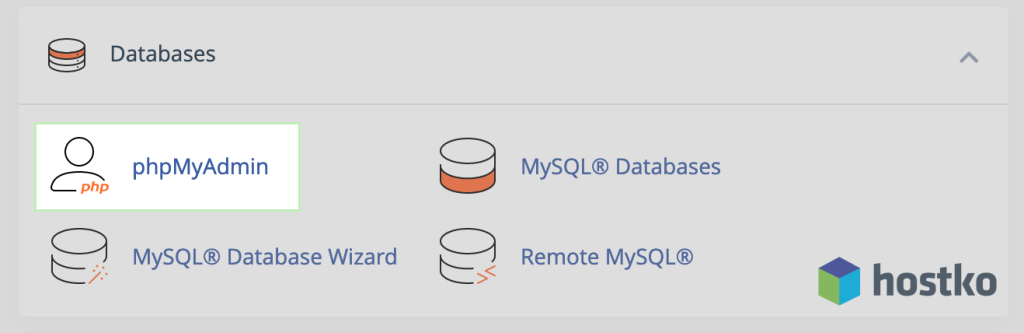
V razdelku DATABASES kliknite ikono phpMyAdmin.
Na levi strani izberite ime podatkovne baze, ki go želite izprazniti. V našem primeru se imenuje d3v_wp721.
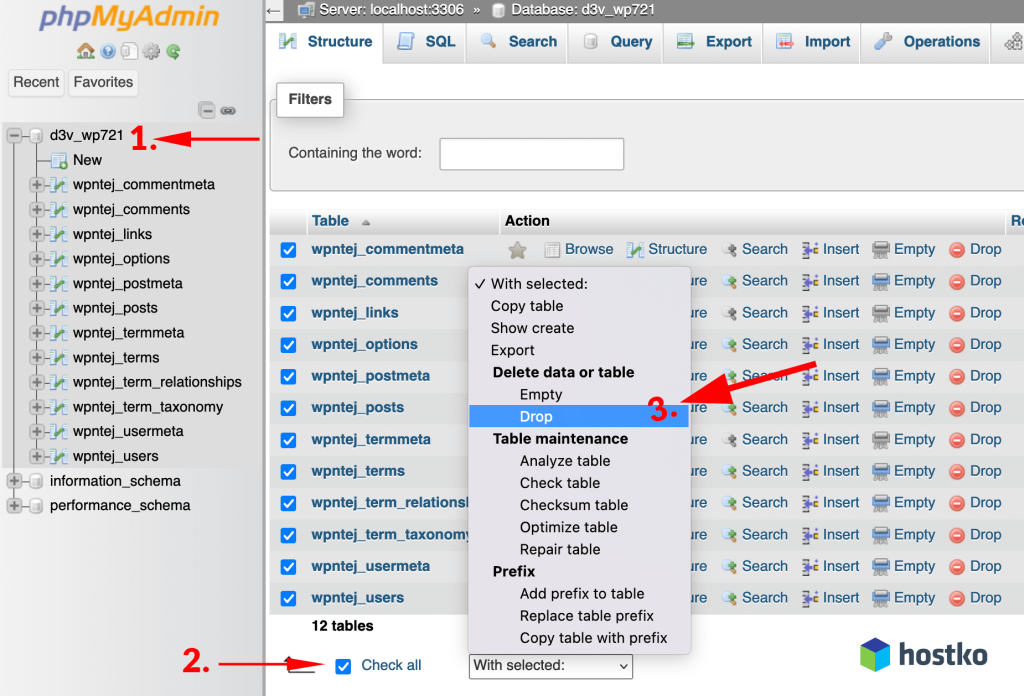
Obkljukajte Check all da se bodo vse tabele izbrale in nato iz menija izberite funkcijo Drop.
Odprlo se vam bo sporočilo za potrditev kjer kliknete gumb Yes.
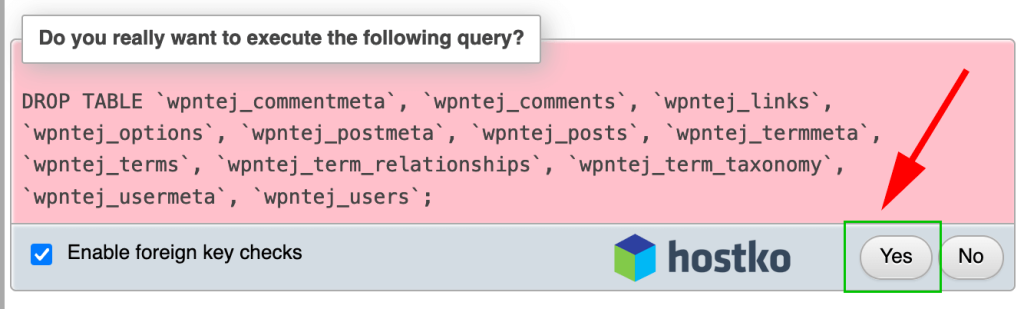
Sedaj je vaša podatkovna baza prazna in lahko zavihek phpMyAdmin zaprete. Nadaljujte na naslenji korak za obnovo podatkov iz varnostnih kopij.
## Kako obnoviti podatkovno bazo
Potrebno je poudariti, da se pri obnovitvi podatkovne baze stanje podatkov v bazi vzpostavi na identično stanje, kot je bilo na datum/čas izdelave rezervne kopije. To pomeni, da bodo novejši podatki v bazi izgubljeni.
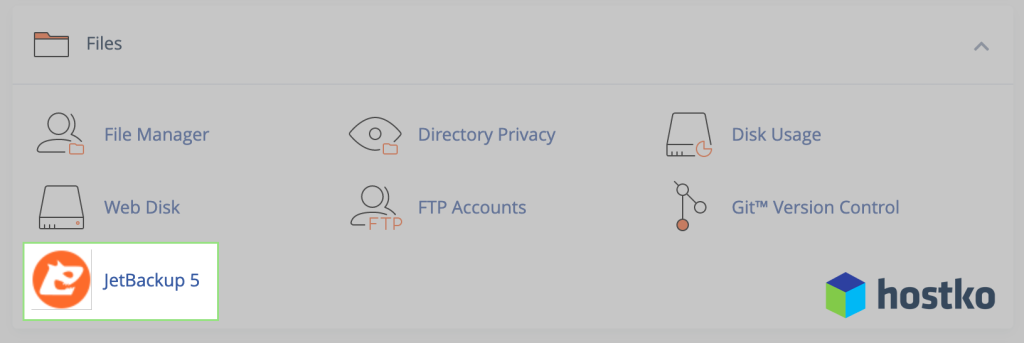
V razdelku FILES kliknite na ikono JetBackup 5.
Na seznamu kliknite ikono Databases.
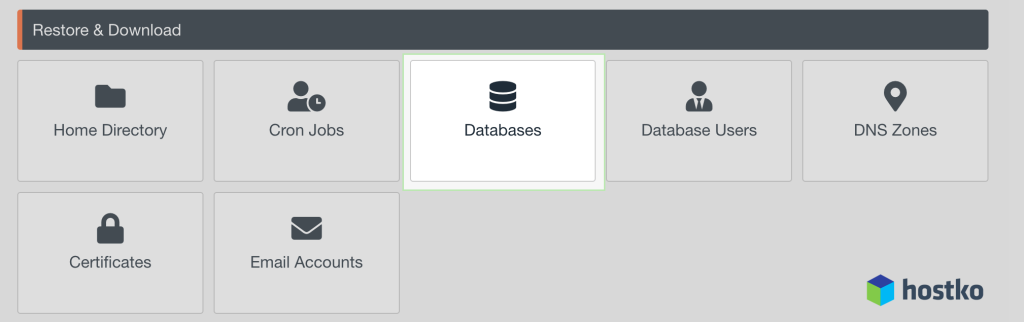
Če se na vašem paketu gostovanja nahaja več podatkovnih baz se pred tem prepričajte, da boste izbrali/obnovili pravilno.
V našem primeru se nahaja le ena podatkovna baza zato je na seznamu le ena.
Z klikom na Choose Other Backup lahko izbirate datume obnovitvenih točk iz katerih se lahko obnovitev naredi.
Ko boste imeli izbran datum kliknite gumb Restore.
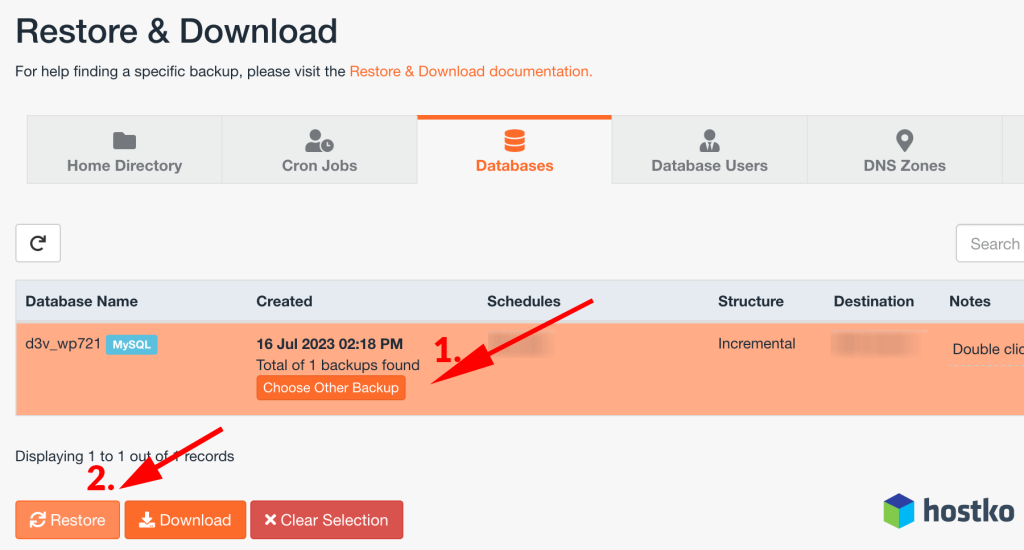
V primeru, da si želite podatkovno bazo le prenesti na svoj računalnik lahko namesto Restore kliknete gumb Download.
Pred finalnim postopkom obnove vam JetBackup ponudi okno s potrdilom za obnovo. Kliknite gumb Restore Selected Items in počakajte da se obnovitev zaključi.
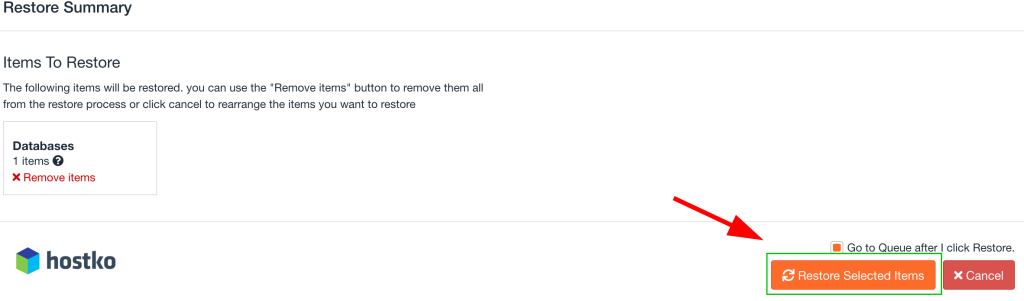
Za pravilno delovanje spletne strani je priporočljivo, da tudi obnovite datoteke in mape iz istega datuma kot ste obnovili podatkovno bazo. Pomagate si lahko s prispevkom: [Obnovitev datotek in map iz rezervnih kopij – JetBackup 5](https://www.hostko.si/podpora/kb/obnovitev-datotek-in-map-iz-rezervnih-kopij-jetbackup5/).
Za vsa dodatna vprašanja smo vam vedno na voljo tudi preko [telefona ali e-pošte](https://www.hostko.si/kontakt).