# Obnovitev e-pošte iz rezervnih kopij
Ste po pomoti izbrisali e-pošto ali pošteni predal? Brez skrbi, za vas izdelujemo varnostne kopije na dnevni in mesečni ravni. Postopek za obnovo vsebine e-poštnih predalov je zelo preprost.
Posodobljeno: 2023-07-13
Canonical: https://www.hostko.si/podpora/kb/obnovitev-e-poste/
POMEMBNO! Obnovitev podatkov poteka tako, da se po restavriranju e-pošte vspostavi identično stanje na izbrani datum obnove. To pomeni, da bodo podatki oz. e-pošta, ki je novejša od izbranega datuma, izgubljena.
Prijavite se v nadzorno ploščo cPanel ([navodila za vpis](https://www.hostko.si/podpora/kb/kako-se-prijavim-v-cpanel/)).
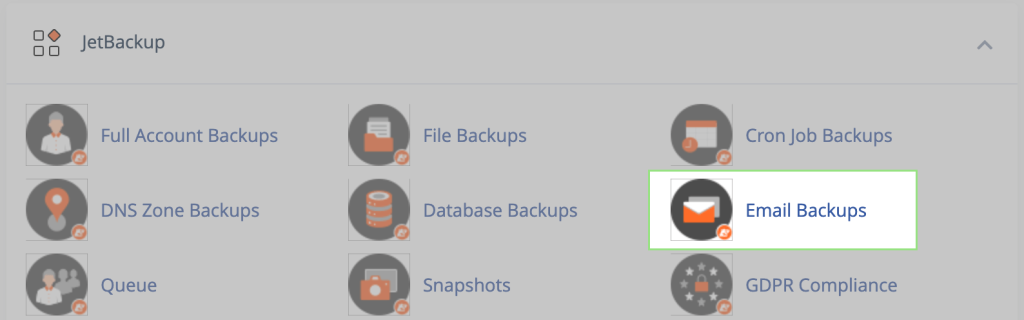
V razdelku JETBACKUP kliknite na ikono Email Backups.
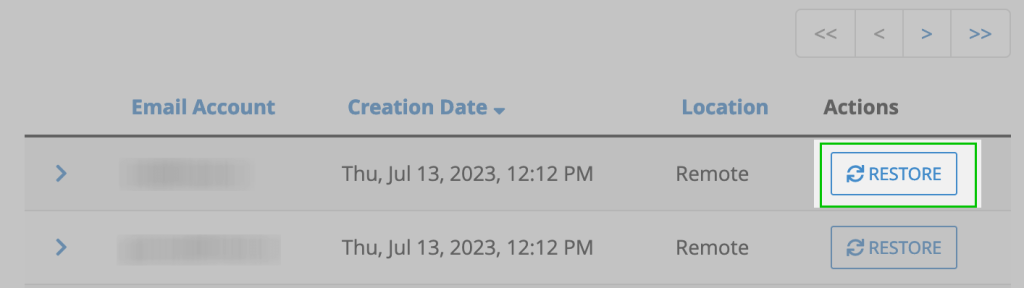
Če želite najprej videti starejše arhive, kliknite na Creation Date za razvrstitev po datumih.
Ko boste s seznama izbrani željeni datum za obnovitev, v isti vrstici datuma izbrane rezervne kopije kliknite gumb Restore ter nato še gumb Add to Restore Queue. Sistem je sedaj vašo opravilo dodal v čakalnico za obdelavo.
Na spodnjem delu strani orodja JetBackup kliknite link Go back, da se vrnete na prvo stran orodja.
Kliknite Queue kjer lahko sledite dogajanju opravila. Postopek vam bo prikazal status obnove (ko bo obnova zaključena, bo pod “Status” zapisano “Completed”).