# Namestitev WordPress v nadzorni plošči cPanel
WordPress je poznan kot ena izmed najbolj uporabniško prijaznih spletnih platform za izdelavo spletnih strani. Za vas smo pripravili kako enostavno lahko namestite WordPress v nadzorni plošč
Posodobljeno: 2025-12-24
Canonical: https://www.hostko.si/podpora/kb/namestitev-wordpress-v-nadzorni-plosci-cpanel/
[WordPress](https://wordpress.org/) je poznan kot ena izmed najbolj uporabniško prijaznih spletnih platform za izdelavo spletnih strani. Za vas smo pripravili kako enostavno lahko namestite WordPress v [nadzorni plošči cPanel](https://www.hostko.si/spletno-gostovanje/cpanel/).
## Navodila za namestitev sistema WordPress
1. Prijavite se v nadzorno ploščo cPanel ( http://www.vasadomena.si/cpanel )
2. V razdelku SOFTACULOUS APPS INSTALLER boste našli ikono WordPress in kliknite nanjo
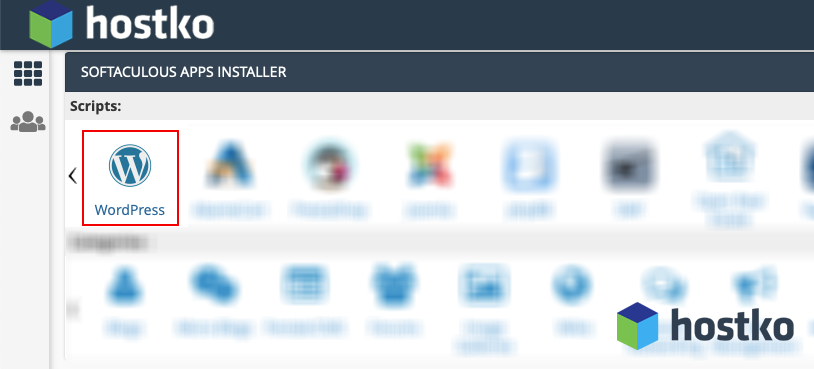
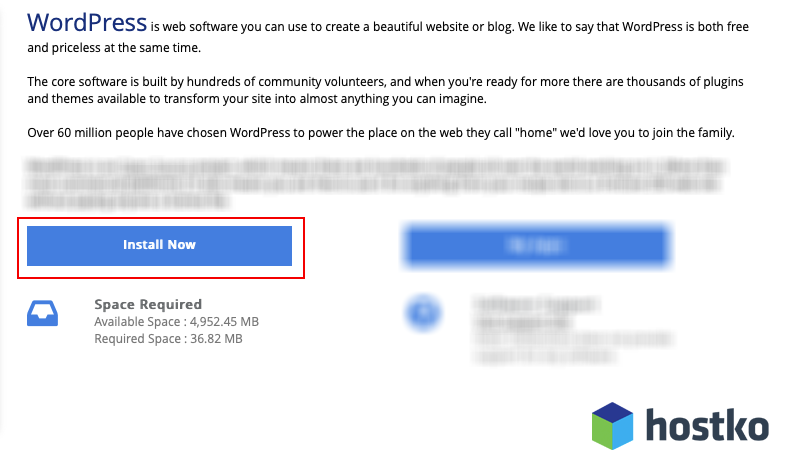
3. Odprla sem vam bo podstran z opisom WordPress aplikacije kjer boste kliknili gumb Install Now.
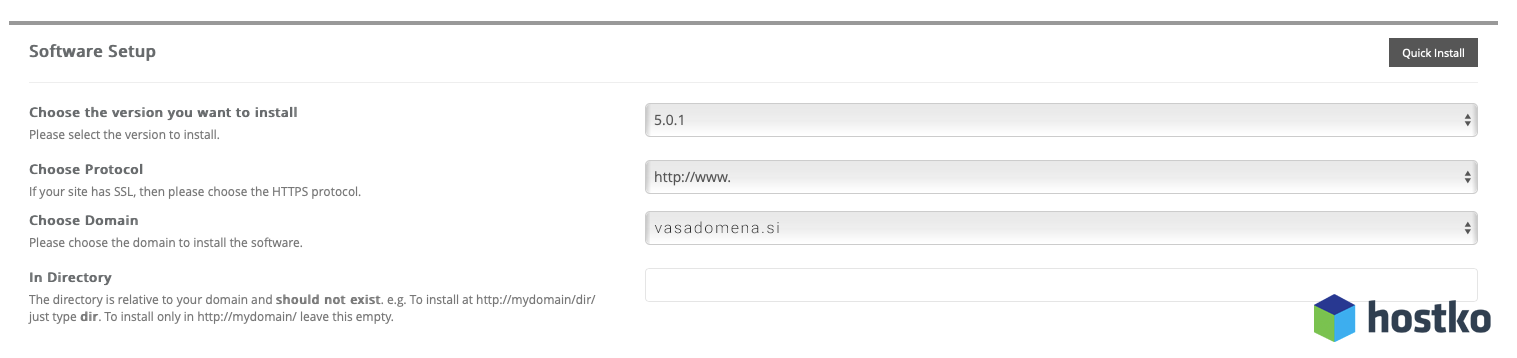
4. Na naslednjem koraku bo potrebno preveriti polja ki so potrebna za namestitev. V prvem delu je SOFTWARE SETUP in preverimo da:
- Choose the version you want to install: tukaj izberite verzijo ki jo želite namestiti (po defaultu je izbrana zadnja verzija)
- Choose Protocol: tukaj lahko izbirate med ali bo URL z www ali brez in ali bo preko HTTP ali HTTPS (izberite samo če imate nameščen [SSL certifikat](https://www.hostko.si/ssl-certifikati/domenski/))
- Choose Domain: tukaj je po dafaultu že izbrana vaša primarna domene (v primeru da imate v cPanelu nastavljenih več domen, potem izberite iz seznama za katero nameščeate WordPress).
- In Directory: pustite prazno oz. lahko določite v kateri mapi bo nameščen WordPress (če pustite prazno, bo WP nameščen v default root direktorij public\_html/)
- V drugem delu pod SITE SETTINGS so nastavitve vezane na naslov vaše strani
- Site Name: Vpišite naslov vaše strani
- Site Description: Vpišite krajši opis oz. podnaslov strani
- Enable Multisite (WPMU): ta kvadratek pustite prazen

- V tretjem razdelku pod ADMIN ACCOUNT so nastavitve vezane na administratorja ki bo imel dostop do WP-ADMIN
- Admin username: tukaj vpišite uporabniško ime administratorja (izogibajte se uporabi admin)
- Admin password: vpišite geslo administratorja
- Admin email: elektronski naslov administratorja

5. V četrtem razdelku CHOOSE LANGUAGE lahko izbirate med jeziki v katerem bo nameščen WordPress. V našem primeru smo izbrali “Slovenian”.

6. V petem razdelku pod PLUGINS, sta na voljo dva vtičnika ki jih lahko pri namestitvi aktivirate. V našem primeru nismo aktivirali teh vtičnikov.
7. Nato se premaknemo na konec strani kjer boste vkliknili gumb Install. Pod tem gumbom lahko po želji vpišete svoj elektronski naslov na katerega boste prejeli sporočilo o podrobnosti namestitve.

8. Še enkrat preverite vse nastavitve, nato pa kliknite na spodnji modri gumb Install. Počakajte nekaj trenutkov in WordPress bo nameščen na vaš paket gostovanja.
Če boste z namestitvijo sistema WordPress na svoj paket gostovanja imeli težave, se lahko obrnete na našo ekipo za [pomoč naročnikom](mailto:podpora@hostko.si).