# Kreiranje NodeJS (Node.js) aplikacije v cPanel
Navodila kako enostavno lahko kreirate Node.js aplikacijo preko HOSTKO cPanel nadzorne plošče za spletno gostovanje.
Posodobljeno: 2022-11-03
Canonical: https://www.hostko.si/podpora/kb/kreiranje-nodejs-aplikacije-v-cpanel/
Vse Node.js aplikacije se shranijo v /home/username/IME-APLIKACIJE direktorij. Izogibajte se nameščanju aplikacij v public\_html/ ali www/ direktorij, ki je javno dostopen.
V spodnjem prispevku bomo pokazali kako enostavno kreirati testno aplikacijo.
Za urejanje Node.js aplikacij morate biti najprej [prijavljeni v nadzorno ploščo cPanel](https://www.hostko.si/podpora/kb/kako-se-prijavim-v-cpanel/).
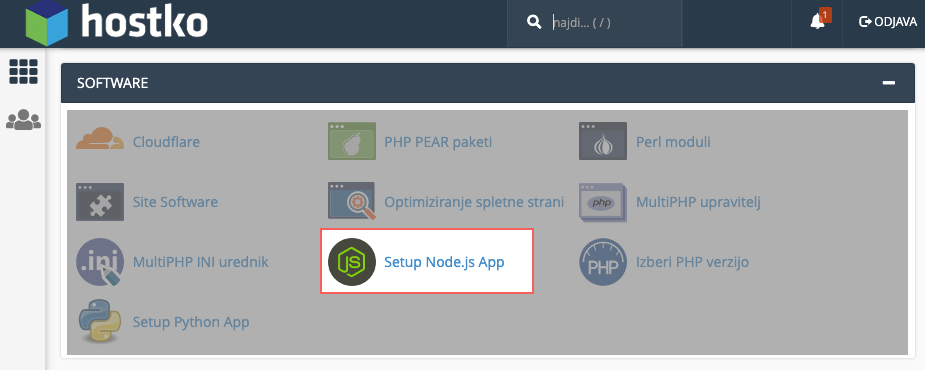
Prijavite se v nadzorno ploščo cPanel in v razdelku SOFTWARE kliknite ikono Setup Node.js App.
Na podstrani boste najprej videli seznam aplikacij, ki bo v vašem primeru še prazen. Za kreiranje nove aplikacije, kliknite gumb CREATE APPLICATION in nadaljujte z vodičem za kreiranje nove aplikacije.
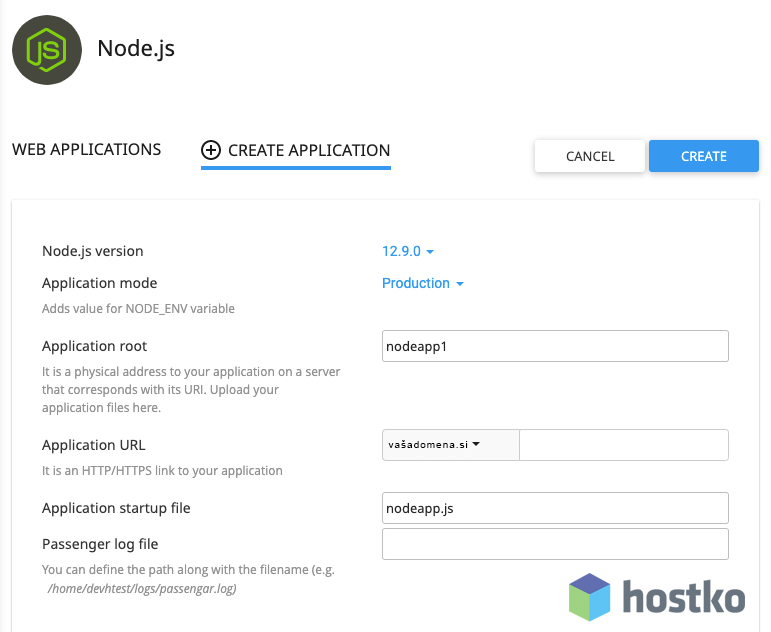
V obrazec za kreiranje aplikacije boste vnesli osnovne nastavitve svoje aplikacije:

Node.js version – izberite verzijo Node.js okolja,
Application mode – izberite razvojni ali produkcijski način,
Application root – določite osnovni oz. korenski direktorij svoje aplikacije,
Application URL – določite povezavo do aplikacije,
Application startup file – vnesite ime vaše .js datoteke, ki bo zagnala aplikacijo.
Pod Environment variables lahko tudi spremenljivke Node.js okolja ter jim določite imena in vrednosti.
Ko boste shranili svojo prvo aplikacijo, se bo le-ta prikazala na seznamu spletnih Node.js aplikacij.
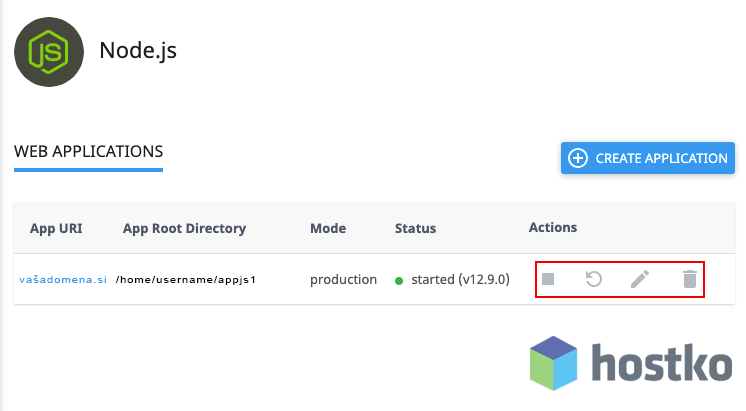
Svojo aplikacijo lahko tudi upravljate z komandami kot so stop, start, restart in delete.
## Vsebina naše testne .js datoteke
```text
const http = require('http');
http.createServer(function(request, response) {
response.writeHead(200, {'Content-Type': 'text/plain'});
response.end("Hello, World Node.js!\n");
}).listen(process.env.PORT);
console.log('App deluje...');
```
Rezultat te kode ob obisku povezave do aplikacije (vasadomena.si/nodeapp.js) je:
Hello, World Node.js!
Zdaj, ko je nameščena delujoča aplikacija, lahko izboljšate okolje z datoteko z nastavitvami package.json in upraviteljem paketov npm. Če želite to narediti, sledite naslednjim dvema postopkoma.
## Kreiranje package.json datoteke v cPanelu preko File Manager
1. V cPanelu pod razdelkom FILES kliknite File Manager in na levi strani se postavite v direktorij Node.js aplikacije ( v našem primeru je to /home/username/nodeapp1/)
2. Kreirajte novo datoteko z imenom packages.json in jo shranite.
3. Z desnim klikom na datoteko izberite EDIT in odprimo datoteko in vanjo vpišemo prve podatke: `{ "name": "app", "version": "1.0.0", "description": "Moj App", "main": "nodeapp.js", "scripts": { "test": "echo \"Error: no test specified\" && exit 1" }, "author": "", "license": "JAZ"`
4. Shranimo datoteko in jo zaprimo.
5. Vrnemo se nazaj na prvo stran cPanela in po SOFTWARE kliknite ikono Setup Node.js App.
6. Na seznamu aplikacije kliknite ikono za Edit Application in videli boste da se je pojavil gumb Run NPM Install, Run JS script in pa link do urejanja prej narejene package.json datoteke.

## Kreiranje package.json datoteke preko SSH
Če želite namestiti pakete z npm in opraviti druga opravila ukazne vrstice, povezana z aplikacijo, se prijavite s SSH, in nato vnesite naslednji ukaz za vstop v navidezno okolje aplikacije:
```text
source /home/username/nodevenv/app/12/bin/activate && cd /home/username/nodeapp1/
```
Z ukazom npm init zaženemo postopek kreiranja package.json datoteke in odgovorimo na nekaj osnovnih vprašanj za paket, ki bo vpisan v datoteko.
```text
npm init
```
Ko boste končali z vpisom podatkov se bo kreirala package.json datoteka.