# Korak 1: Kako dodati domeno v DNS gostovanje
Preden si nastavite DNS gostovanje je priporočeno imeti pri sebi IP naslov na katerega bo vaša domena kazala.
Posodobljeno: 2022-11-03
Canonical: https://www.hostko.si/podpora/kb/korak-1-kako-dodati-domeno-za-dns-gostovanje/
Preden si nastavite DNS gostovanje je priporočeno imeti pri sebi IP naslov na katerega bo vaša domena kazala.
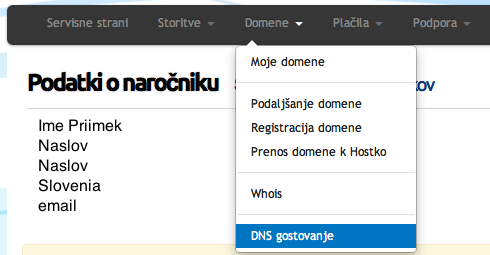
Po prijavi v Servisne strani kliknite meni DOMENE > DNS GOSTOVANJE
Na naslednji strani se vam bo odprl seznam domen ki jih imate pri nas registrirane. V našem primeru imamo registrirano domeno “HTEST.SI” za katero še nimamo narejene DNS cone (DNS cona je zapis v imenskih strežnikih).
Za vpis nove cone, kliknite gumb “Vpiši novo cono“.

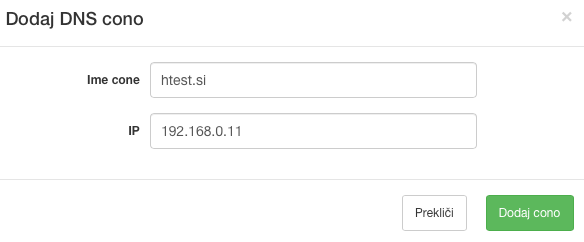
Po kliku se vam prikaže okno za vpis domene in pa IP naslov na katerega bo kazala ta domena.
V polje IME CONE vpišete vašo domeno. V našem primeru je to htest.si. V polje IP pa vpišite IP naslov strežnika na katerega naj kaže ta domena. Po vpisu kliknite gumb Dodaj cono.
Sistem bo sedaj kreiral cono v naših imenskih strežnikih in na voljo vam bodo dodatna polja, ki jih lahko poljubno dodajate/spreminjate.
Ko bo domena uspešno vpisana boste videti ikono za urejanje te cone in ikono za izbris domene iz naših imenskih strežnikov.

[Sledite koraku 2 za urejanje zapisovv DNSju](https://www.hostko.si/podpora/kb/korak-2-vpis-imenskih-streznikov-domeni/)