# Kako spremeniti velikost poštnega predala
V primeru da je vaš poštni predal premajhen ali pa ste že dosegli nastavljeno kvoto lahko svojemu poštnemu predalu to kvoto tudi enostavno povečate.
Posodobljeno: 2021-12-23
Canonical: https://www.hostko.si/podpora/kb/kako-spremeniti-velikost-postnega-predala/
V primeru da je vaš poštni predal premajhen ali pa ste že dosegli nastavljeno kvoto, lahko svojemu poštnemu predalu to kvoto tudi enostavno povečate. Dostopne podatke do cPanel nadzorne plošče smo vam poslali na vaš kontaktni e-mail naslov, ko ste pri nas zakupili spletno gostovanje.
## Prijava v cPanel preko vaše domene
Do vaše nadzorne plošče cPanel lahko dostopate direktno preko vaše zakupljene domene npr. http://vasadomena.com/cpanel (kjer namesto “vasadomena.si” vpišete dejansko domeno).
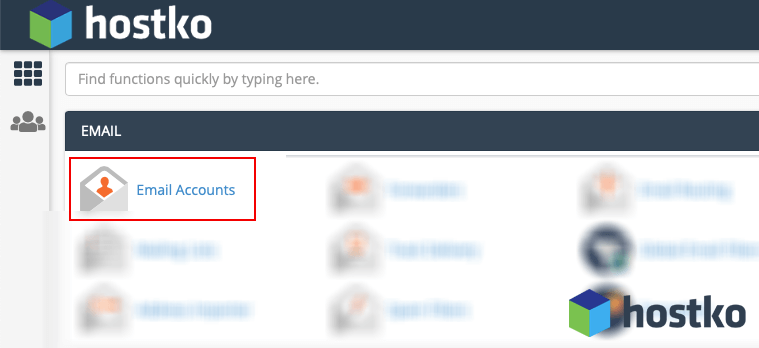
1. Ko boste prijavljeni v cPanel, v razdelku EMAIL, kliknite ikono Email Accounts (Email naslovi).
2. Na seznamu boste videli e-poštne račune ki imate aktivne. V vrstici e-poštnega računa ki mu želite spremeniti geslo, kliknite gumb MANAGE (slo. NASTAVITVE).

3. Prikazalo se vam bo okno v katerem boste videli razdelek STORAGE (Shramba) in obrazec v katerega lahko vpišete velikost predala ali pa nastavite na Unlimited (če to vaš paket omogoča).
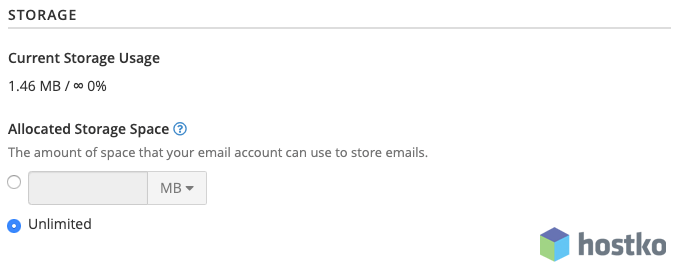
4. Ko boste spremenili velikost, spodaj s klikom na gumb UPDATE EMAIL SETTINGS (POSODOBI EMAIL NASTAVITVE) da shranite nastavitve.