# Zamenjava PHP verzije v paketu gostovanja
Želite svoji spletni strani spremeniti PHP verzijo? Preberite kako enostavno lahko nadgradite PHP verzijo v nadzorni plošči cPanel.
Posodobljeno: 2026-05-15
Canonical: https://www.hostko.si/podpora/kb/kako-spremenim-php-verzijo/
Sprememba PHP verzije lahko povzroči težave pri delovanju spletne strani, če ta ali njeni vtičniki niso združljivi z novejšo verzijo PHP. V takem primeru priporočamo, da znižate verzijo PHP ali preverite posodobitve za vtičnike in teme vaše spletne strani. Pomembno je vedeti, da sprememba PHP verzije vpliva na vse spletne strani v vašem cPanel računu.
V vašem paketu gostovanja lahko brezplačno izbirate in nameščate med različnimi verzijami priljubljenega PHPja. V primeru, da uporabljate novejše verzije CMS sistemov kot so WordPress, Joomla ali Drupal, vam priporočamo da imate izbrano vsaj 7.4 ali višjo.
Starejše verzije delujejo počasi in niso več posodobljene iz strani [PHP Group](http://php.net/) zato priporočamo za vse uporabnike, da uporabljajo novejšo PHP verzijo.
## Kako spremenim PHP verzijo?
1. Prijavite se v nadzorno ploščo cPanel in poiščite ikono Select PHP Version.
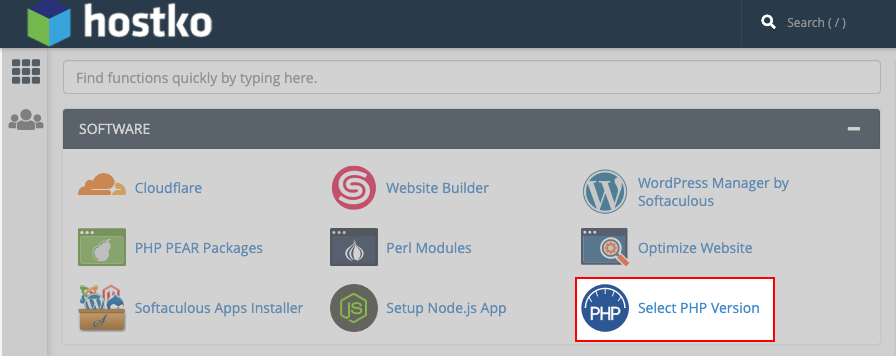
2. Odprla se vam stran s podatki PHP-ja.
3. Pod Current PHP Version je prikazan podatek katero PHP verzijo imate sedaj aktivno.
Pod PHP Version, pa lahko izbirate med samimi verzijami. Če to želite to verzijo zamenjati z novejšo npr. 7.3, enostavno klinite na številko pod PHP Version in izberite 7.3. Sistem bo za vas aktiviral PHP 7.3.
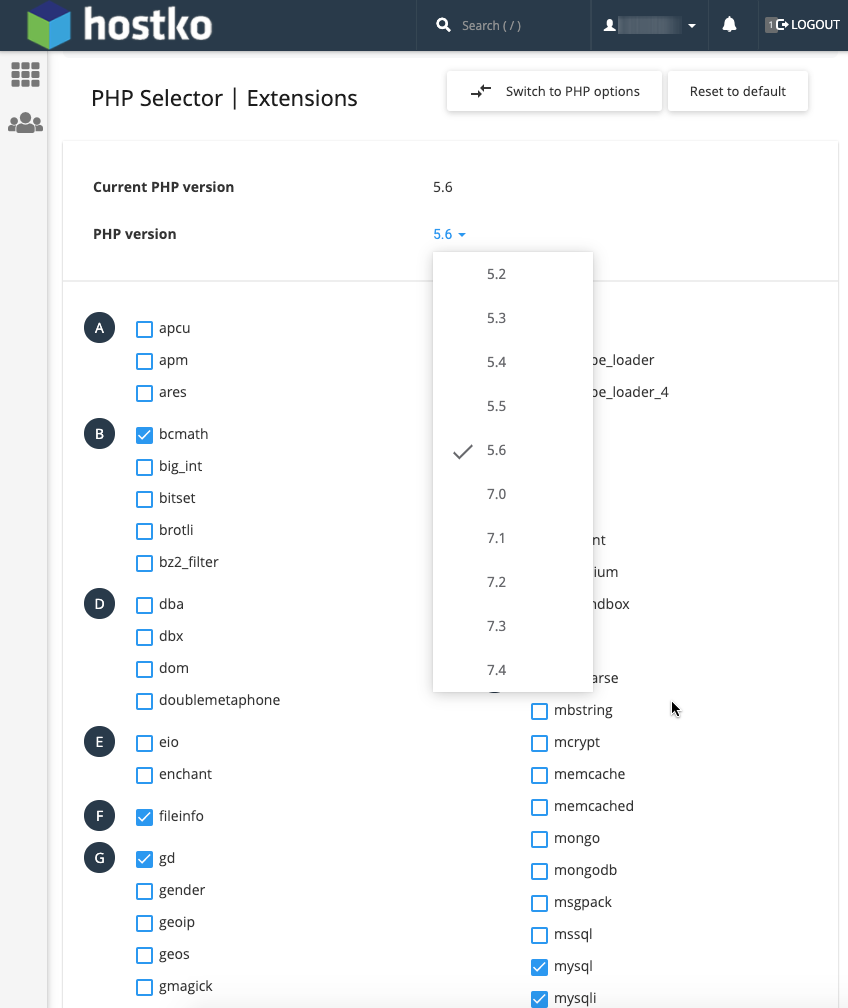
Toplo priporočamo da uporabljate novejše PHP verzije (verzije 7.x) pri svojih aplikacijah saj le te omogočajo hitrejše izvajanje, in so deležne rednih varnostnih popravkov.
V primeru da imate v svojem paketu nastavljenih več domen in vsaka v svojem direktoriju, bodo po zgornji spremembi imele vse enako PHP verzijo.
## Določitev PHP verzije posameznemu direktoriju
Če bi želeli za eno spletno stran uporabljati novejšo PHP verzijo je tudi to mogoče s spremembo .htaccess datoteke.
V direktoriju v katerem imate aplikacijo, ki ji želite določiti drugo PHP verzijo, kreirajte ali odprite datoteko .htaccess in vanjo vpišite direktivo.
```text
SetHandler application/x-httpd-alt-php71___lsphp
```
V zgornji direktivi smo določili PHP verzijo 7.1. če pa bi npr. želeli uporabiti verzijo 5.6, bi morali v .htaccess dodati naslednji ukaz:
```text
SetHandler application/x-httpd-alt-php56___lsphp
```
Shranite .htaccess in preverite delovanje.
## Kako preverite ali je bila PHP sprememba uspešna?
1. V istem direktoriju v katerem ste nastavili .htaccess in PHP verzijo, kreirajte datoteko phpinfo.php in vanjo vpišite
```text
```
2. Shranite datoteko in brskalniku odprite datoteko, ki ste jo ravno ustvarili. Če ste jo npr. ustvarili v krovni mapi domene “domena.com”, v brskalniku odprite stran: www.domena.com/phpinfo.php
3. Izpisali se vam bodo podatki o verziji PHPja in ostali moduli.
Pomembno
Po spremembi PHP verzije ne pozabite preveriti delovanja svoje spletne strani.