# Kako nastaviti WordPress za uporabo Redis (Izboljšajte zmogljivost svoje spletne strani)
V tem prispevku vam bomo pokazali, kako omogočiti podporo za Redis na Hostko gostovanju in kako nastaviti dva najbolj priljubljena vtičnika za uporabo Redis-a.
Posodobljeno: 2026-01-19
Canonical: https://www.hostko.si/podpora/kb/kako-nastaviti-wordpress-za-uporabo-redis/
Redis je brezplačno na voljo pri WordPress paketih, PRO/Poslovnih paketih, VPS strežnikih ter namenskih strežnikih. Če uporabljate osnovni paket, lahko Redis zakupite kot dodatek. Pred nastavitvijo v Joomli preverite razpoložljivost v vaši cPanel nadzorni plošči pod “Select PHP Version”. [Kontaktirajte nas](https://www.hostko.si/kontakt/) za naročilo Redis-a.
Ta članek opisuje, kako konfigurirati WordPress za uporabo Redis.
Redis je odprtokodni sistem za predpomnjenje objektov v pomnilniku, ki ga spletne strani lahko uporabijo za pospeševanje nalaganja strani. Redis deluje tako, da v predpomnilniku shranjuje pogosto dostopane podatke, kot so rezultati API klicev, poizvedbe v podatkovnih bazah in podobno.
Z dodajanjem predpomnjenja Redis v WordPress lahko izboljšate delovanje vaše strani in hitrost nalaganja strani.
## Kdaj uporabiti Redis
Čeprav Redis lahko znatno izboljša zmogljivost, je pomembno upoštevati, da njegova uporaba zahteva določeno tehnično znanje za pravilno nastavitev in vzdrževanje. Prav tako je treba zagotoviti, da ima vaš zakupljen paket dovolj prostega pomnilnika (RAM), saj Redis shranjuje podatke v pomnilniku.
Uporaba Redis predpomnjenja z WordPressom je priporočljiva v naslednjih scenarijih:
1. Visok promet na spletni strani: Če vaša spletna stran prejema veliko število obiskovalcev, lahko Redis pomaga zmanjšati obremenitev strežnika in pospeši nalaganje strani z zmanjšanjem števila zahtevkov do baze podatkov.
2. Dinamične spletne strani: Strani, ki pogosto izvajajo kompleksne poizvedbe ali API klice, lahko izkoristijo predpomnjenje teh rezultatov v pomnilniku, kar izboljša odzivnost strani.
3. E-trgovina: Spletne trgovine, ki uporabljajo WordPress, lahko z Redisom izboljšajo hitrost nalaganja strani, kar je ključno za zagotavljanje dobre uporabniške izkušnje in povečanje konverzij.
4. Večjezične spletne strani: Spletne strani z veliko vsebine v več jezikih lahko izkoristijo Redis za hitrejše serviranje lokaliziranih strani.
5. Spletne strani s kompleksnimi uporabniškimi interakcijami: Redis je uporaben za strani, ki ponujajo personalizirane vsebine ali interaktivne funkcionalnosti, saj omogoča hitro dostopanje do začasno shranjenih podatkov.
## Vklop Redis podpore v PHP
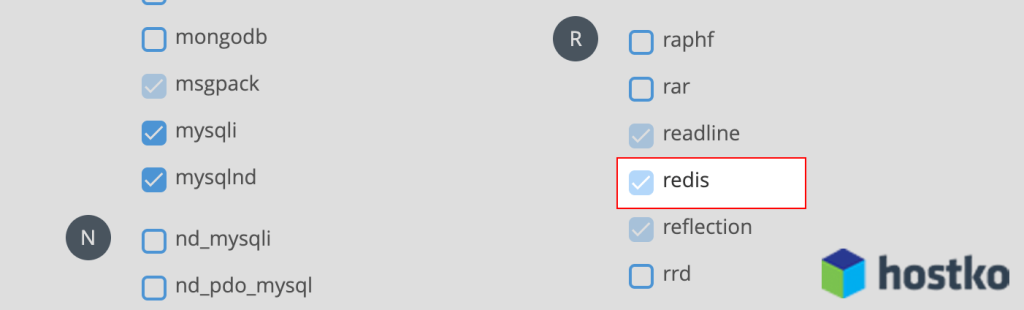
Preden začnete z uporabo Redis je potrebno preveriti ali ima vaš PHP omogočeno podporo za Redis.
1. Prijavite se v cPanel.
2. Obiščite Select PHP Version > Preverite da je obkljukan Redis modul.
## Podpora vtičnikov za Redis v WordPressu
Na voljo je več vtičnikov za integracijo Redis predpomnjenja z WordPressom. Ta članek opisuje, kako to storiti z dvema najbolj priljubljenima vtičnikoma za Redis: LiteSpeed Cache in Redis Object Cache.
Lahko izberete katerikoli vtičnik, ki vam ustreza (vendar uporabite le enega od teh vtičnikov naenkrat, ne obeh hkrati). Z vtičnikoma LiteSpeed Cache in Redis Object Cache lahko vse nastavitve opravite preko uporabniškega vmesnika WordPressa.
### LiteSpeed Cache in Redis
Večina uporabnikov na Hostko strežniku že imajo nameščen in aktiven vtičnik saj na naših strežniki so nameščeni vidiko zmogljivi LiteSpeed spletni strežniki, ki servirajo na miljone zahtevkov.
Preverite, da imate nameščen in aktiven LiteSpeed Cache vtičnik, če ni, ga spodaj namestite in sledite naovdilom:
1. Namestite LiteSpeed Cache vtičnika:
– Prijavite se v WordPress nadzorno ploščo.
– Pojdite na “Vtičniki” > “Dodaj nov” in poiščite “LiteSpeed Cache”.
– Namestite in aktivirajte vtičnik.
2. Ko je LiteSpeed Cache vtičnik nameščen in aktiviran:
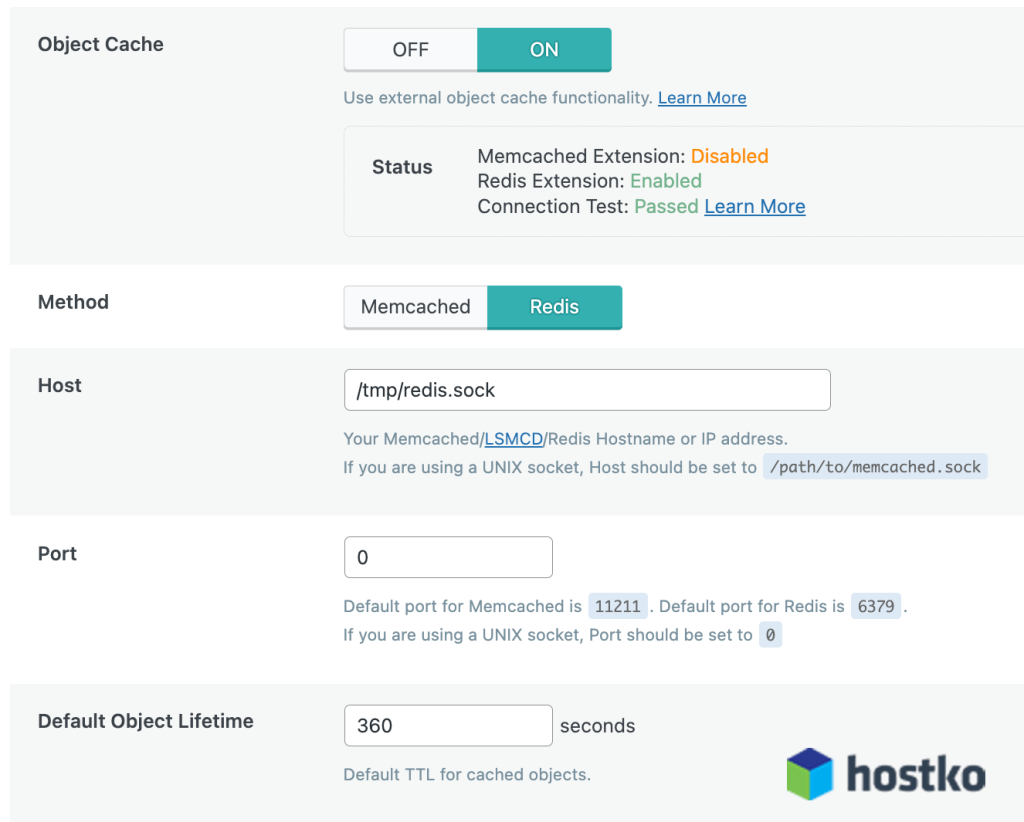
V WordPress nadzorni plošči pojdite na “LiteSpeed Cache” > “Settings” (Nastavitve).
– Izberite zavihek “Cache” (Predpomnjenje).
– Poiščite možnost “Object Cache” (Predpomnjenje objektov) in jo omogočite.
– Izberite “Redis” kot metodo predpomnjenja.
– V polje Hostko (gostiteljski naslov) vpišite /tmp/redis.sock.
– V polje port vpišete 0 in ostale nastavitve pustite kot so.
– Shranite spremembe.
### Redis Object Cache vtičnik
Namestite vtičnika:
– Prijavite se v WordPress nadzorno ploščo.
– Pojdite na “Vtičniki” > “Dodaj nov” in poiščite “Redis Object Cache”.
– Namestite in aktivirajte vtičnik.
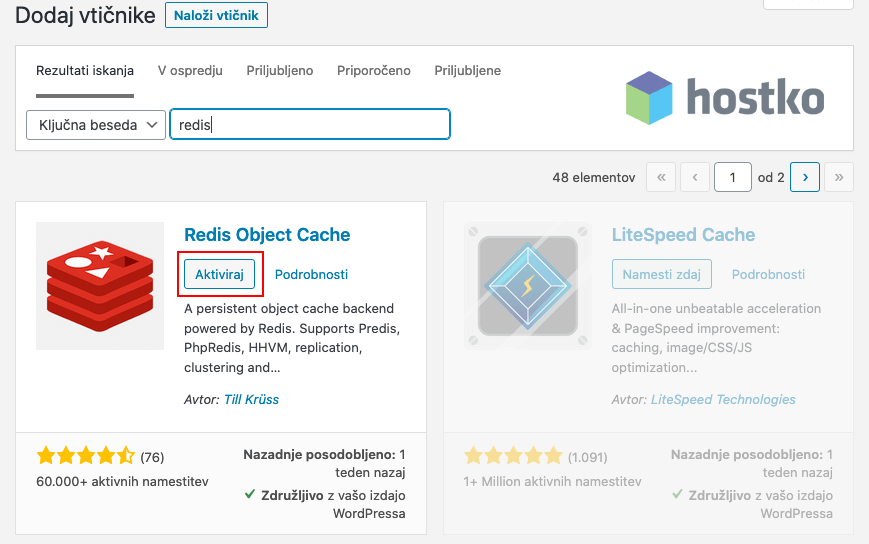
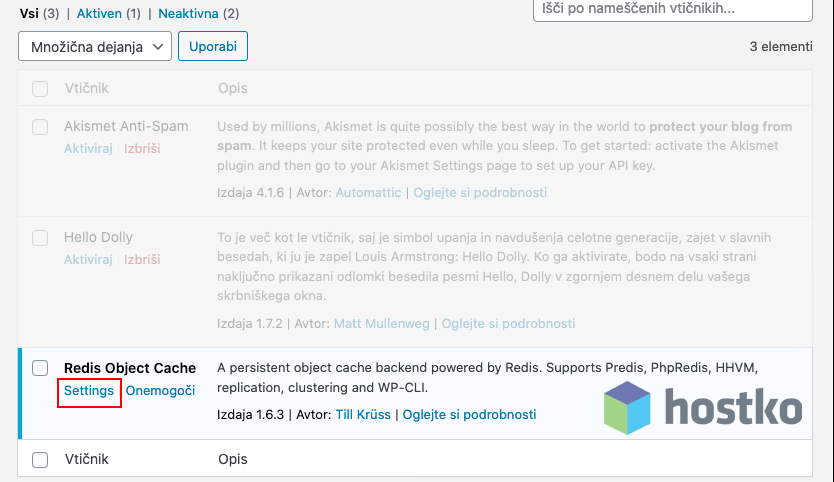
Ko je vtičnik nameščen in aktiven, obiščite stran Vtičniki (angl. Plugins) in pri vtičniku Redis Object Cache kliknite Settings.
Po defaultu je vtičnik brez povezave z Redis. S klikom na Enable Object Cache se bo vtičnik aktiviral in povezal z Redis-om.
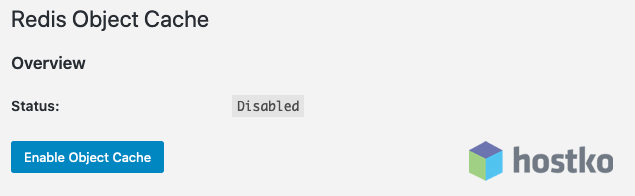
Da se lahko poveže odprite wp-config.php datoteko (naredite si najprej varnostno kopijo te datoteke) in na vrhu vpišite:
```text
define( 'WP_REDIS_SCHEME', 'unix');
define( 'WP_REDIS_PATH', '/tmp/redis.sock');
```
## Preverite delovanje
Prepričajte se da vaše strani in WordPress administracija delujejo nemoteno..
Z upoštevanjem teh korakov bi morali uspešno omogočiti Redis predpomnjenje v LiteSpeed Cache vtičniku za WordPress, kar lahko izboljša hitrost in zmogljivost vaše spletne strani.
Uradna stran Redisa: [https://redis.io](https://redis.io)