# Kako na spletni strani prikazovati PHP napake
Pokazali vam bomo kako enostavno vklopiti prikazovanje PHP napak in opozoril kar v vaši cPanel nadzorni plošči za različne aplikacije kot so Magento, WordPress in ostale.
Posodobljeno: 2026-07-29
Canonical: https://www.hostko.si/podpora/kb/kako-na-spletni-strani-prikazovati-php-napake/
Kadar med razvijanjem aplikacije prihaja do “Internal Error 500” ali podobnih napak je velikokrat težava v aplikaciji in za prikazovanje PHP napak in opozoril vam je lahko v veliko pomoč ta opcija.
## Kako aktivirati prikazovanje in logiranje PHP napak?
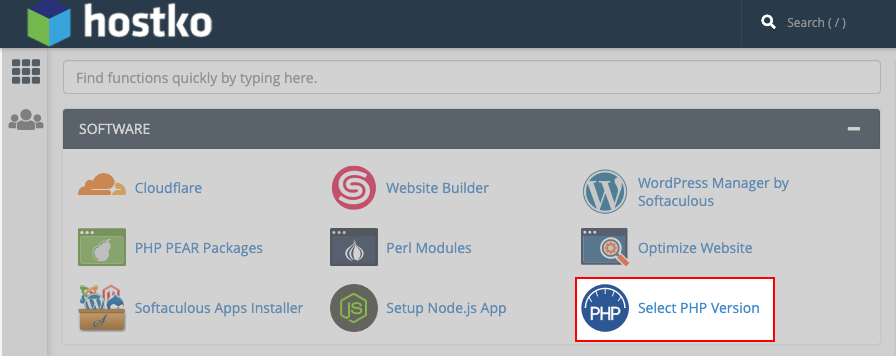
Prikazovanje PHP napak ali opozoril lahko enostavno vklopite v nadzorni plošči cPanel pod razdelkom Software > Select PHP Version.
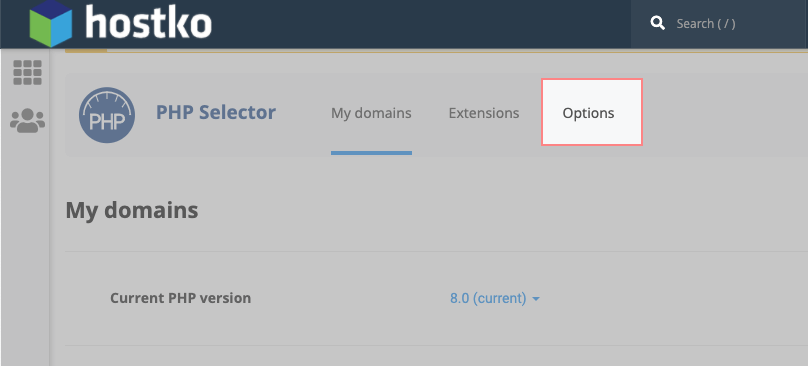
1. Na vrhu izberite možnost Options.
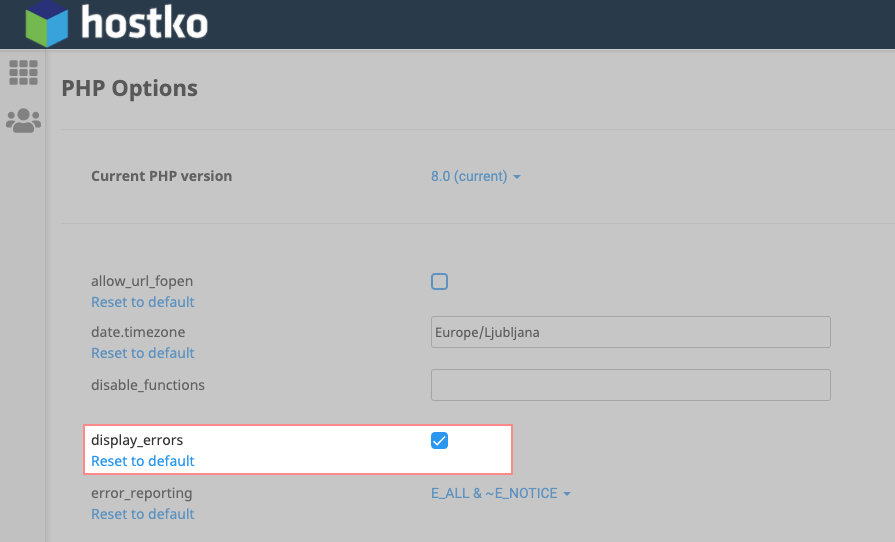
2\. Za prikazovanje napak morate obkljukati možnost display_errors
3\. Pri nastavitvi Error Reporting preverite da je izbrana možnosti E_ALL & –E_NOTICE
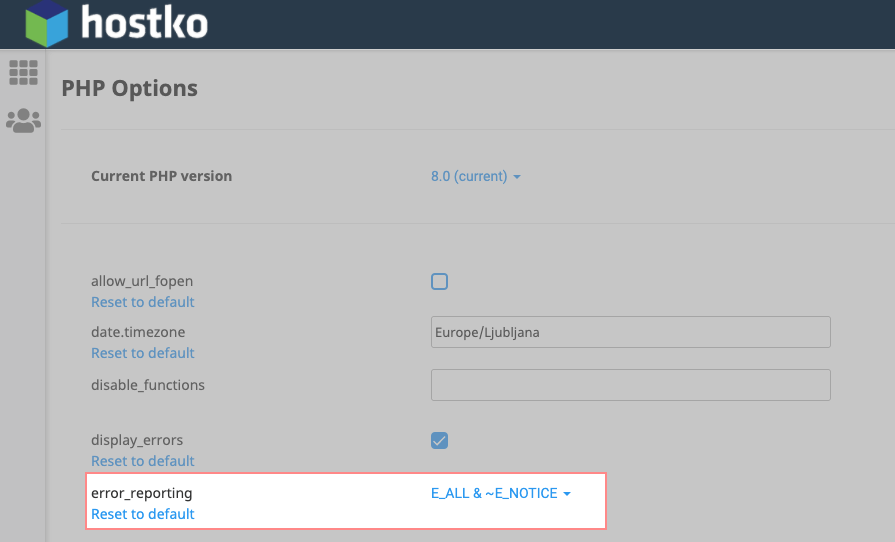
Sedaj če boste osvežili v brskalniku stran s katero imate težave in podpira PHP nastavitve error\_reports, boste na zaslonu videli PHP napake.
## Kako v aplikacijah aktivirati “debug mode”?
Angleški izraz Debug Mode ali način za odpravljanje napak je zelo koristno orodje s katerim si dodatno pomagamo pri iskanju napak in težav z aplikacijo.
V nadaljevanju bomo pokazali kako omogočiti “Debug Mode” v znanih aplikacijah kot so WordPress, OpenCart, PrestaShop in Magento.
## WordPress
Se vam pojavi prazna stran ali pa Internal Error na vaši WordPress spletni strani? Da boste lahko preverili kaj točno je narobe, je zelo priročno omogočiti funkcijo za odpravljanje napak. S to funkcijo bodo PHP napake in opzorila vidna na spletni strani.
1. Prijavite se v cPanel in odprite File Manager (sl. Upravitelj datotek) in se pomaknite v mapo, kjer so shranjene datoteke vašega WordPress spletišča.
2. Z desnim klikom na miški kliknite na datoteko wp-config.php in izberite možnost Edit. Če se vam odpre pojavno okno, še enkrat kliknite na Edit v desnem spodnjem kotu.
3. V datoteki wp-config.php poiščite vrstico: `define( 'WP_DEBUG', false );` in jo zamenjajte z `define( 'WP_DEBUG', true );`
4. WordPressu lahko tudi določite da naj napake in opozorila raje shrani v datoteko debug.log (datoteka se nahaja v mapi wp-content) kot da jih prikazuje na strani. Zato enostavno dopišite dve novi direktivi:
`define( 'WP_DEBUG_DISPLAY', false ); define( 'WP_DEBUG_DISPLAY', false );`
5. Shranite spremembe s klikom na gumb Save Changes
## OpenCart
1. Ko boste prijavljeni v OpenCart administracijo v levem meniju kliknite na System in izberite Settings.
2. V razdelku Server > Debug System kliknite da bo označeno YES in shranite
## PrestaShop
Za Prestashop verzijo 1.7 in novejše
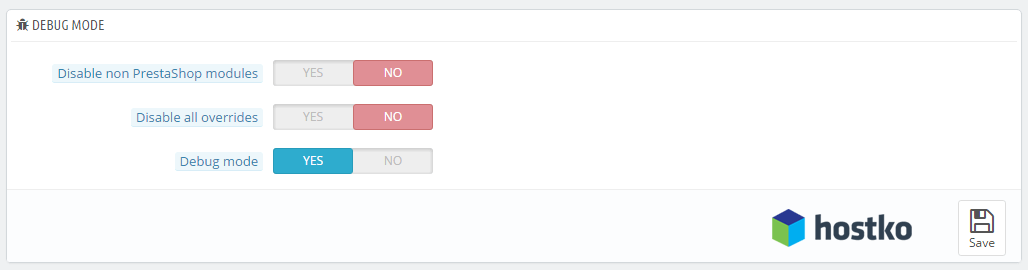
1. Prijavite se v PrestaShop administracijo in kliknite na Advanced Parameters > Performance > DEBUG MODE PANEL > Nastavite na YES.
* * *
Za PrestaShop 1.5.3 > 1.6
1. Prijavite se v cPanel in odprite File Manager (sl. Upravitelj datotek) in se pomaknite v mapo, kjer je nameščena trgovina. V mapi shranjene datoteke vašega WordPress spletišča.
2. Z desnim klikom na miški kliknite na datoteko v mapi config/defines.inc.php in izberite možnost Edit. Če se vam odpre pojavno okno, še enkrat kliknite na Edit v desnem spodnjem kotu.
```text
define('_PS_MODE_DEV_', false
```
Za PrestaShop verzije manjše od 1.5
```text
@ini_set('display_errors', 'off');
```
## Magento 1
1. Ko ste prijavljeni v Magento administracijo v namizju kliknite System > Configuration.
2. V razdelku ADVANCED kliknite Developer.
3. Kliknite na puščico pri Log Settings za prikaz vseh nastavitev.
4. Preverite da je pod ENABLED izbrano YES in kliknite gumb SaveConfig.
5. Vrnite se nazaj na razdelek ADVANCED in kliknite System. Kliknite na puščico za pregled vseh nastavitev.
6. Nastavite da bodo nastavitve:
Enable Log: Yes
Save Log: 30
Enable Log Cleaning: Yes
Start Time: nastavite uro v nočnih urah
Frequency: Weekly
7. Za spremembo kliknite gumb Save Config.
## Magento 2
Magento 2 deluje nekoliko drugačen od verzije 1. Sedaj lahko Magento zaganjate v treh različnih načinih:
### 1\. Default Mode
Ta način je omogočen, če ni določen noben drug način. V tem načinu:
- Statične datoteke se generirajo dinamično kot odgovor na zahtevo
- Statične datoteke so objavljene v imeniku pub / static za hitrejše generiranje
- Napake se uporabnikom ne prikažejo in se le te shranijo v datoteko
### 2\. Developer Mode
Način se uporablja za razvoj spletnih strani. Zanj je značilno da:
- Statične datoteke se ustvarijo in objavijo v imeniku pub / static (kot je v privzetem načinu)
- Napake so prikazane v brskalniku, uporabniki pa si jih lahko ogledajo
- Napake, ki se shranijo v var / poročila, imajo bolj podrobnejše podatke
### 3\. Production Mode
Ta način velja za najbolj optimiziran in primeren za produkcijo. V tem načinu se vsi podatki naložijo iz predpomnilnika/cache (če obstajajo). Za generiranje morate uporabiti mehanizem za uvajanje (v bin / Magento).
V tem načinu:
- Statične datoteke so shranjene samo v predpomnilniku
- Napake niso prikazane in niti shranjene v datotekah napak
Če želite spremeniti produkcijski način za način razvijalca, morate zagnati bin/magento z nastavitvami uvajanje: deploy:mode:set developer.
Nato morate izbrisati vsebino naslednjih imenikov (razen datotek .htaccess in datoteke pub/static/deployed_version.txt):
```text
var/cache
var/di
var/generation
var/view_preprocessed
pub/static
```
POMEMBNO
Kadar končate z odpravo napak, ne pozabite vrednosti nastaviti nazaj na tiste, ki so bile nastavljene pred vašimi spremembami.