# Kako arhivirati e-pošto v Outlooku (IMAP)
Kratka navodila kako varno arhivirati IMAP e-pošto v Outlooku. Naučite se, kako ustvariti PST arhiv, zmanjšati poštni predal in zaščititi podatke.
Posodobljeno: 2026-01-15
Canonical: https://www.hostko.si/podpora/kb/kako-arhivirati-e-posto-v-outlooku-imap/
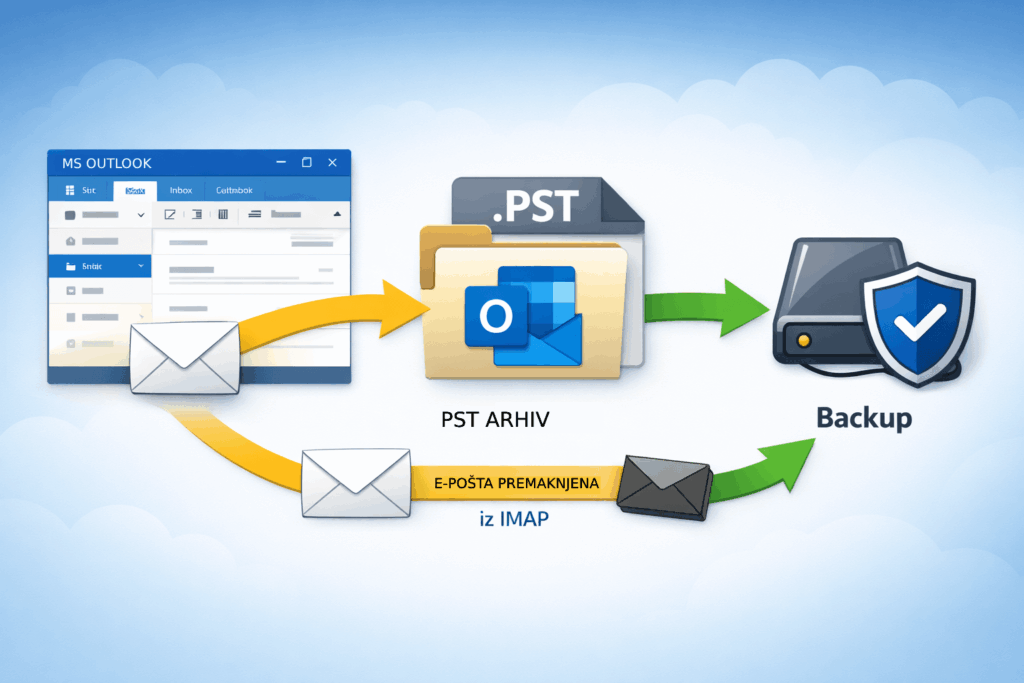
Če uporabljate Microsoft Outlook z IMAP e-pošto, se lahko poštni predal sčasoma močno poveča (tudi več kot 100 GB). To pogosto povzroča počasno delovanje Outlooka, težave s sinhronizacijo in napake pri delu z e-pošto.
V tem kratkem vodiču boste izvedeli, kako pravilno in varno arhivirati e-pošto v Outlooku, zmanjšati velikost IMAP poštnega predala ter se izogniti izgubi podatkov.
## Zakaj je arhiviranje e-pošte v Outlooku pomembno?
Redno arhiviranje e-pošte omogoča:
- hitrejše delovanje Outlooka
- manjšo obremenitev IMAP strežnika
- stabilnejšo sinhronizacijo
- dolgoročno hrambo stare e-pošte
- dostop do arhiva tudi brez internetne povezave
Arhivirana e-pošta se shrani v lokalno arhivsko datoteko (.PST) in ni več del aktivnega IMAP poštnega predala.
## Kako deluje IMAP arhiviranje v Outlooku (pomembno)
Pri IMAP računih velja naslednje:
Ko Outlook arhivira e-pošto v lokalno .pst datoteko, se ta e-pošta premakne iz IMAP mape in je izbrisana tudi s poštnega strežnika.
To je normalno in pričakovano obnašanje IMAP protokola. E-pošta ni izgubljena, če je arhiviranje uspešno zaključeno.
## Previdnostni ukrepi pred arhiviranjem IMAP e-pošte
Preden začnete z arhiviranjem, upoštevajte naslednje korake, da preprečite izgubo podatkov.
### 1. Preverite e-pošto v webmailu
Prijavite se v webmail ali drug e-poštni odjemalec in preverite, ali je e-pošta res na strežniku.
### 2. Pripravite varnostno kopijo
Priporočamo vsaj eno izmed možnosti:
- izvoz pošte v dodatno PST datoteko
- kopiranje pomembnih map v ločen arhiv (CTRL + povleci)
To je še posebej pomembno pri večjih poštnih predalih (50 GB+).
### 3. Najprej arhivirajte manjšo mapo
Pred arhiviranjem celotnega predala:
- testirajte postopek na manjši mapi
- preverite sporočila in priponke v arhivu
### 4. Izberite pravilno lokacijo PST datoteke
PST arhivi naj bodo shranjeni:
- ✅ na lokalnem disku
- ❌ ne na OneDrive, NAS ali omrežnih diskih
### 5. Ne ustvarjajte prevelikih PST datotek
Priporočila:
- največ 40–50 GB na PST
- več arhivov, razdeljenih po letih
### 6. Med arhiviranjem ne zapirajte Outlooka
Prekinjen postopek lahko povzroči nepopoln ali poškodovan arhiv.
## Kako ročno arhivirati e-pošto v Outlooku (korak za korakom)
### 1. Odprite orodje za arhiviranje
1. Odprite Microsoft Outlook
2. Kliknite Datoteka (File)
3. Izberite Info → Orodja (Tools) → Čiščenje starih elementov (Clean Up Old Items / Archive)
### 2. Nastavite arhiviranje
V pojavnem oknu nastavite:
- Arhiviraj to mapo in vse podmape
- izberite mapo (npr. Prejeto / Inbox)
- pri Archive items older than določite starost sporočil (npr. 12 mesecev)
- po potrebi označite Include items with “Do not AutoArchive” checked
### 3. Izberite lokacijo PST arhiva
- Kliknite Prebrskaj (Browse)
- Izberite lokalni disk (npr. Documents\Outlook Archives)
- Potrdite z V redu (OK)
Postopek arhiviranja lahko pri večjih poštnih predalih traja nekaj časa.
## Kje najdem arhivirano e-pošto?
Po zaključenem arhiviranju Outlook samodejno doda arhiv v levi meni:
- arhiv je prikazan kot lokalna PST datoteka
- ime je odvisno od izbrane datoteke
- e-pošta je berljiva in dostopna tudi offline
## Pogosta vprašanja
### Ali se e-pošta po arhiviranju izbriše?
Da. Pri IMAP računih se e-pošta odstrani s strežnika, vendar ostane shranjena v lokalnem PST arhivu.
### Ali moram poznati verzijo Outlooka?
Ne nujno. Postopek deluje v Outlook 2016, 2019, 2021 in Outlook 365.
### Ali je arhiviranje enako kot brisanje?
Ne. Arhiviranje pomeni premik e-pošte v lokalni arhiv, ne izgube podatkov.