# Izdelava Python aplikacije z Django framework
Preden nadaljujete z navodili, se prepričajte da imate omogočen SSH dostop do vašega gostovanja.
Posodobljeno: 2020-01-19
Canonical: https://www.hostko.si/podpora/kb/izdelava-python-aplikacije-z-django-framework/
Preden nadaljujete z navodili, se prepričajte da imate [omogočen SSH dostop](https://www.hostko.si/podpora/kb/ssh-dostop/) do vašega gostovanja.
Za urejanje Python aplikacij morate biti najprej prijavljeni v nadzorno ploščo [cPanel](https://www.hostko.si/podpora/kb/kako-se-prijavim-v-cpanel/).
## Kreiranje osnovne Python aplikacije
1. Prijavite se v nadzorno ploščo cPanel in v razdelku SOFTWARE kliknite na ikono Setup Python App.
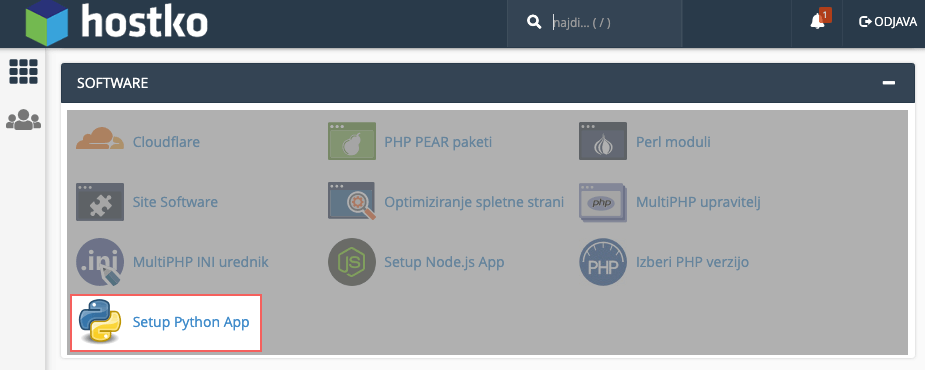
2. V novo odprti strani kliknite gumb CREATE APPLICATION in nadaljujte z vodičem za kreiranje nove aplikacije.
3. V obrazec za kreiranje aplikacije boste vnesli osnovne nastavitve svoje aplikacije:
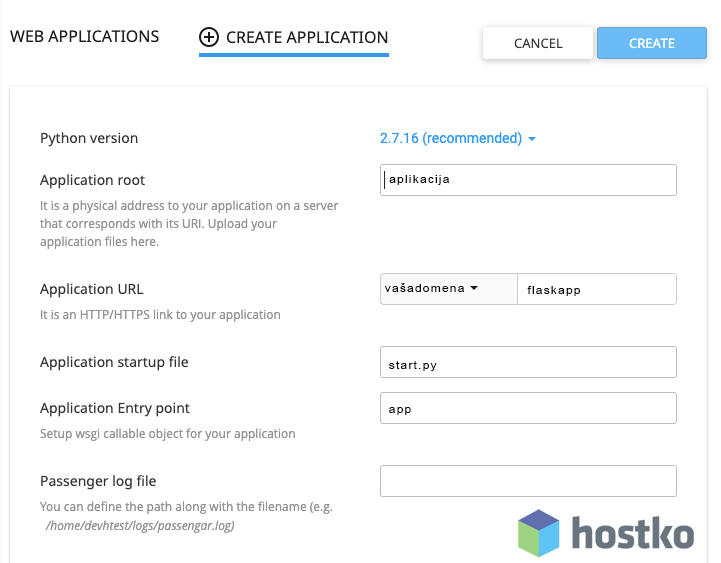
4. Kliknite gumb CREATE in počakajte da vam sistem zgeneriral aplikacijo.
5. Ko bo aplikacija zgenerirana, bo tudi avtomatsko delujoča in boste videli stran z nekaj dodatnimi podatki o aplikaciji (spodaj).
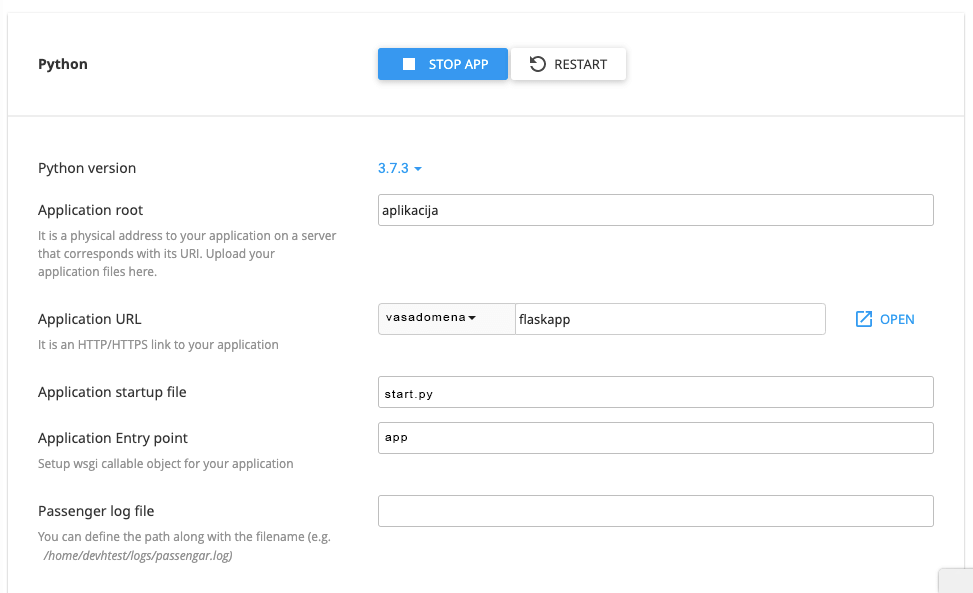
6. S klikom na link OPEN, boste dobili stran na naslovu http://vasadomena/flaskapp s sporočilom:
```text
It works!
Python 3.5.3
```
7. Sedaj je vašo osnovno okolje za Python aplikacijo pripravljeno in nadaljujemo z delom preko SSH.
## Namestitev Flask frameworka
Ko ste uspešno kreirali Python okolje za Flask aplikacijo, boste na vrhu videli sporočilo podobno temu:

Sporočilo vam daje link do ukaza za vašo Python virtualno okolje v katerem lahko nadaljujete z nameščanjem modulov s PIP ukazi.
1. Prijavite se v SSH
2. V cPanelu pri Python aplikaciji kliknite ali skopirajte URL ki se začne z source /home/username/virtualenv/…
3. Ko boste zagnali ta ukaz, boste premaknjeni v virtualno okolje te Python aplikacije.
4. Z komando ls -lah lahko prelistate vsebino direktorija aplikacije in boste videli nekaj podobnega.
```text
-rw-r--r-- 1 147 Jan 2 16:58 passenger_wsgi.py
drwxr-xr-x 2 6 Jan 2 16:58 public
drwxrwxr-x 2 69 Jan 2 17:00 __pycache__
-rw-r--r-- 1 168 Jan 2 17:00 start.py
drwxr-xr-x 2 24 Jan 2 16:58 tmp
```
5. Vidimo dve datoteki. Passenger_qsgi.py ki jo je sistem zgeneiral in pa start.py katero smo mi definirali kot startup datoteka.
6. Sedaj bomo namestili Flash framework s komando pip install flask. Namestitev paketkov traja par sekund in če je vse uspešno nameščeno, boste videli podobna sporočila spodaj.
```text
$ pip install flask
Collecting flask
Downloading https://files.pythonhosted.org/packages/9b/93/628509b8d5dc749656a9641f4caf13540e2cdec85276964ff8f43bbb1d3b/Flask-1.1.1-py2.py3-none-any.whl (94kB)
Collecting click>=5.1
Downloading https://files.pythonhosted.org/packages/fa/37/45185cb5abbc30d7257104c434fe0b07e5a195a6847506c074527aa599ec/Click-7.0-py2.py3-none-any.whl (81kB)
Collecting Jinja2>=2.10.1
Downloading https://files.pythonhosted.org/packages/65/e0/eb35e762802015cab1ccee04e8a277b03f1d8e53da3ec3106882ec42558b/Jinja2-2.10.3-py2.py3-none-any.whl (125kB)
Collecting itsdangerous>=0.24
Downloading https://files.pythonhosted.org/packages/76/ae/44b03b253d6fade317f32c24d100b3b35c2239807046a4c953c7b89fa49e/itsdangerous-1.1.0-py2.py3-none-any.whl
Collecting Werkzeug>=0.15
Downloading https://files.pythonhosted.org/packages/ce/42/3aeda98f96e85fd26180534d36570e4d18108d62ae36f87694b476b83d6f/Werkzeug-0.16.0-py2.py3-none-any.whl (327kB)
Collecting MarkupSafe>=0.23
Downloading https://files.pythonhosted.org/packages/98/7b/ff284bd8c80654e471b769062a9b43cc5d03e7a615048d96f4619df8d420/MarkupSafe-1.1.1-cp37-cp37m-manylinux1_x86_64.whl
Installing collected packages: click, MarkupSafe, Jinja2, itsdangerous, Werkzeug, flask
Successfully installed Jinja2-2.10.3 MarkupSafe-1.1.1 Werkzeug-0.16.0 click-7.0 flask-1.1.1 itsdangerous-1.1.0
```
7. Ko so potrebni paketki nameščeni, bomo našo startup datoteko “start.py” odprli z editorjem nano in zamenjali vsebino z:
```text
from flask import Flask
app = Flask(__name__)
@app.route("/")
def hello():
return "Welcome to your FLASK application!\n"
if __name__ == "__main__":
app.run()
```
8. Datoteko shranimo in [restartamo Python aplikacijo](https://www.hostko.si/podpora/kb/kako-ponovno-zazenem-restart-reboot-python-aplikacijo/).
9. Ko se bo aplikacijo ponovno zagnala in če obiščemo URL http://vasadomena/flaskapp, boste videli sporočilo “Welcome to your FLASK application!”