# Dodatne nastavitve e-pošte v Windows 10
Oglejte si kakšne so dodatne nastavitve programa Pošta (Mail) v Windows 10.
Posodobljeno: 2026-02-13
Canonical: https://www.hostko.si/podpora/kb/dodatne-nastavitve-e-poste-v-windows10/
Ta prispevek je za vse obstoječe uporabnike, ki že imajo e-poštni račun v aplikacij Mail v Windows 10 in želijo odpraviti težave z nastavitvami.
## Nastavitve strežnika za odhodno / izhodno pošto
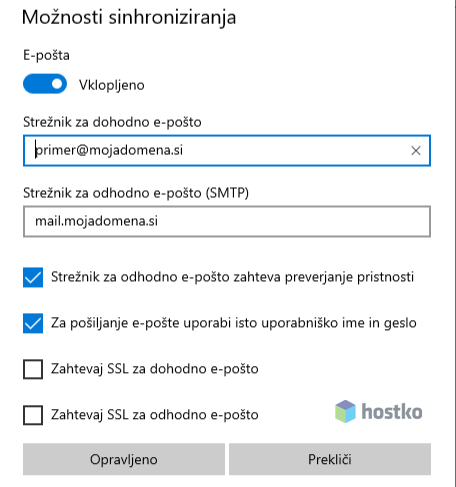
V primeru da imate napačne nastavitve strežnika za dohodno/odhodno pošto.
1. Odprite program Pošta.
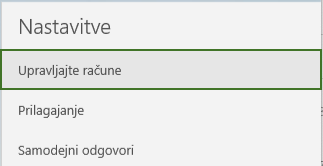
2. V levem kotu na dnu okna kliknite ikono Nastavitve (Settings).
3. Izberite Upravljanje račune.
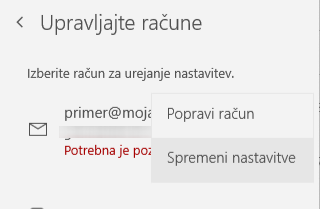
4. Pokazal se vam bo seznam nastavljenih e-poštni naslovov. Kliknite na e-poštni naslov za katerega želite spremeniti nastavitve in izberite Spremeni nastavitve.
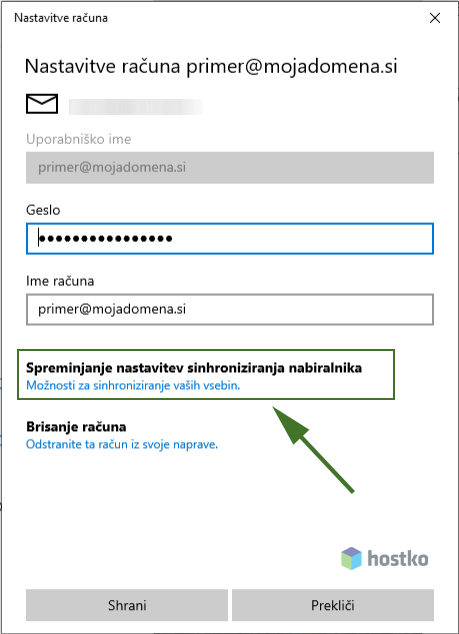
5. Odprlo se vam bo okno z nastavitvami izbanega e-poštnega predala. Kliknite Spreminjanje nastavitev sinhorniziranja nabiralnika.
6. Odpre se vam novo okno in v spodnjem delu okna kliknite Napredne nastavitve nabiralnika.
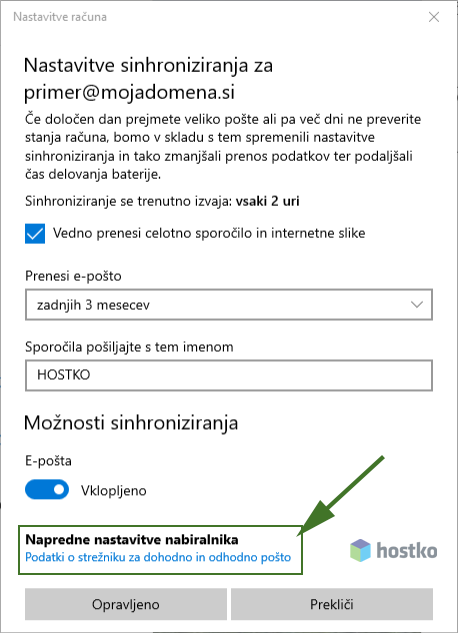
7. Pokazala se vam bodo polja za vpis nastavitev strežnikov. Izpolnite polja ki so vezana na vaš e-poštni naslov.
## Brisanje e-poštnega računa iz Windows 10
1. Odprite program Pošta.
2. V levem kotu na dnu okna kliknite ikono Nastavitve (Settings).
3. Izberite Upravljanje račune.
4. Pokazal se vam bo seznam nastavljenih e-poštni naslovov. Kliknite na e-poštni naslov za katerega želite spremeniti nastavitve in izberite Spremeni nastavitve.

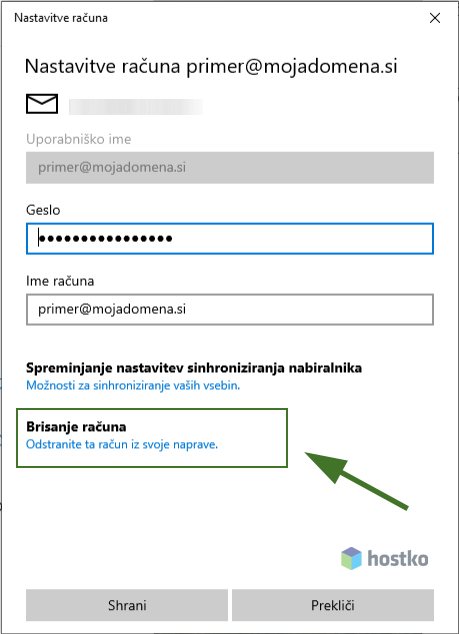
5. Odprlo se vam bo okno z nastavitvami izbanega e-poštnega predala. Kliknite Brisanje računa.
Za vsa dodatna vprašanja smo vam vedno na voljo tudi preko [telefona ali e-pošte](https://www.hostko.si/kontakt).