# Dodajanje e-poštnega računa v Airmail 5
Želite preizkusiti poštnega odjemalca AirMail 5? Preberite kako enostavno dodate in nastavite svoj e-poštni naslov v AirMail 5.
Posodobljeno: 2021-06-22
Canonical: https://www.hostko.si/podpora/kb/dodajanje-e-postnega-racuna-v-airmail/
[Airmail](https://airmailapp.com/) je eden izmed priljubljenih odjemalcev elektronske pošte, namenjen uporabnikom operacijskega sistema Mac OS, iOS in iPadOS.
Mac OS prihaja po defaultu z aplikacijo Mail, ki je bolj osnovne narave in če želite uporabiti odjemalca ki ima več opcij, vam svetujemo uporabo aplikacije Airmail.
V nadaljevanju smo pripravili kratka navodila, kako v odjemalcu e-pošte Airmail ustvarite nov e-poštni račun.
Pred nastavitvijo e-poštnega predala v Airmail, priporočamo da si [namestite SSL certifikat](https://www.hostko.si/podpora/kb/namestitev-lets-encrypt-certifikata/). S tem se boste izognili ponavljajočim napakam glede SSL povezave (točka 2).
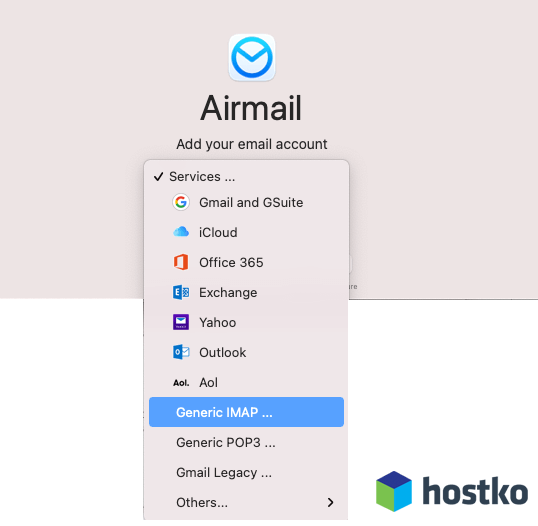
1. Po namestitvi programa odprite aplikacijo Airmail. Iz pogovornega okna izberite Generic IMAP.
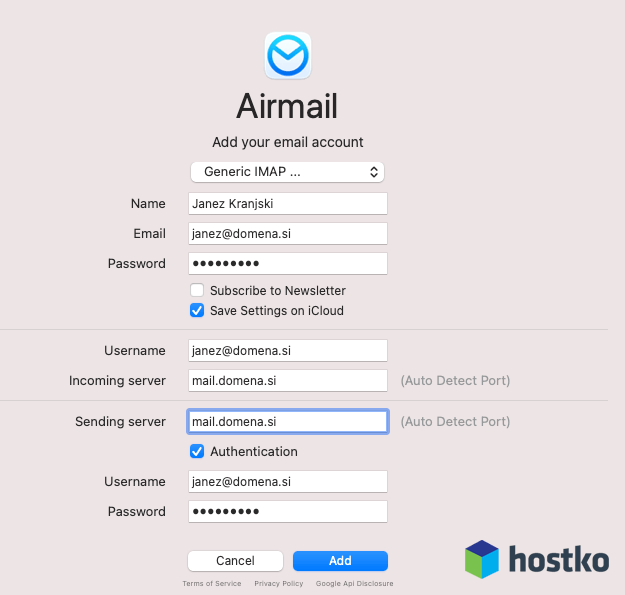
2\. Izpolnite polja in zamenjajte “domena.si” z vašo domeno, ki jo dejansko uporabljate. Vnos potrdite s klikom na modri gumb Add.
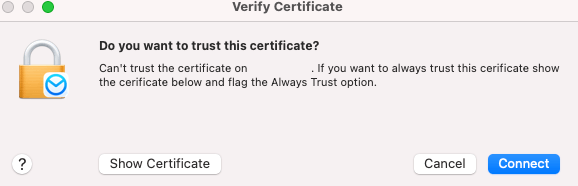
2\. Če na svoji domeni še nimate nameščenega SSL certifikata, se vam bo prikazalo pogovorno okno za potrditev certifikata. Kliknite na gumb Connect. Priporočamo da si namestite brezplačen SSL.
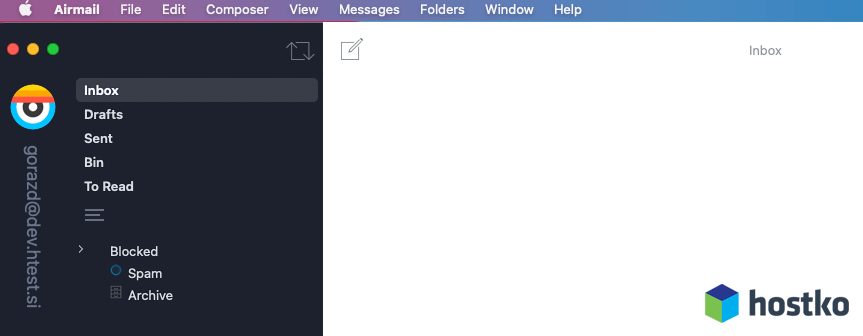
3\. Program bo čez nekaj sekund nastavil vaš poštni predal, ki bo kasneje izgledalo nekako takole (spodaj).